
Guide
Maintain a person's employment: company, location and employee number by hand
Enter company, location, department, cost center and employee number of a single person in the user record, end manual maintenance and know when an import takes over and who sees the employee number.
8 min read · November 2026
Nicht jede Person kommt aus Ihrem Personalsystem: Neu eingestellte Personen, externe Mitarbeitende oder Ihr Testkonto stehen vielleicht nicht in der Datei. Für sie tragen Sie die Beschäftigung im Benutzer von Hand ein: Gesellschaft, Standort, Abteilung, Kostenstelle und Personalnummer. Sobald ein Import die Person liefert, übernimmt er sie.
Dieser Teil zeigt, wie Sie die Beschäftigung eintragen und die Pflege von Hand beenden, wann ein Import übernimmt, wer die Personalnummer sehen und ändern darf und wo Gesellschaft und Standort im Vorgang erscheinen. Den Import selbst beschreibt Mitarbeiterdaten aus einer Datei importieren, die Liste der Gesellschaften Gesellschaften verwalten.
Julia Beispiel verwaltet bei der Beispiel GmbH die Nutzer. Max Beispiel steht noch in keiner Datei. Sie pflegt seine Beschäftigung selbst.
Das brauchen Sie
- Das sensible Recht Benutzer verwalten, um die Benutzer zu öffnen, und das Bearbeitungsrecht auf das Modul Abteilungen, um die Beschäftigung zu ändern. Mit dem Leserecht sehen Sie den Block, aber ohne Knöpfe zum Ändern.
- Die Gesellschaft und der Standort müssen es schon geben (siehe Gesellschaften verwalten). In der Auswahl stehen nur aktive Gesellschaften und Standorte.
In den Bildern markieren Zahlen, wo Sie klicken. (i) markiert, wo Sie etwas ablesen.
Schritt 1: Die Person öffnen
Klicken Sie in der Seitenleiste unten auf Einstellungen. Wählen Sie links Nutzer & Rechte (1) und darin Benutzer (2). Klicken Sie in der Zeile von Max Beispiel auf Bearbeiten (3).
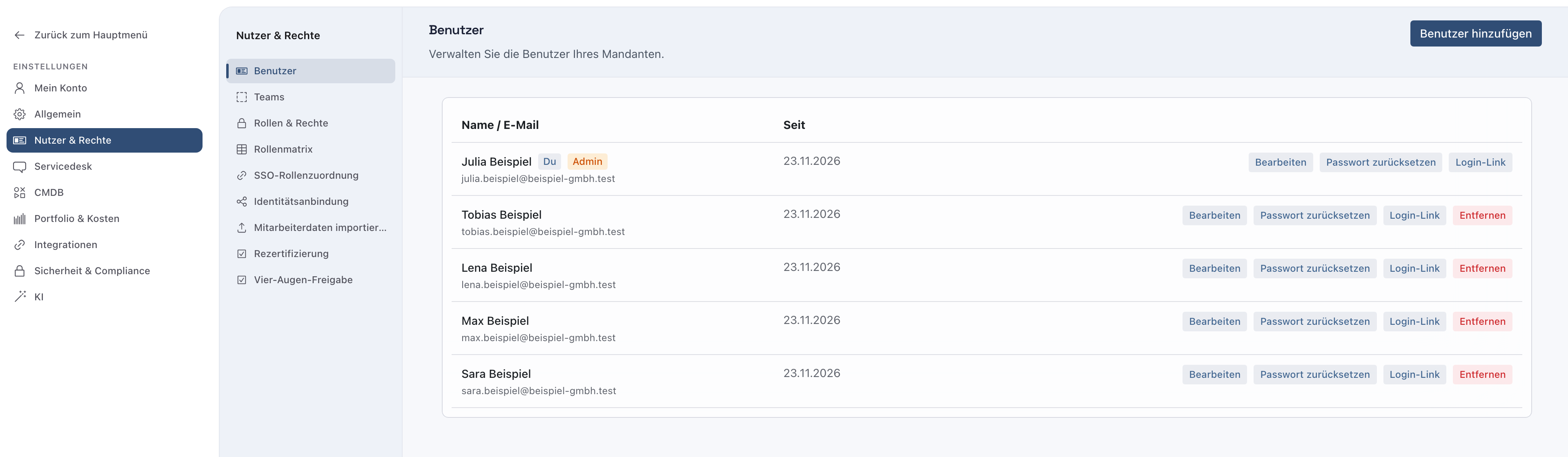
Danach öffnet sich das Fenster Benutzer bearbeiten. Scrollen Sie im Fenster nach unten bis zum Block Beschäftigung. Er steht unter den Rollen und Teams und über Rechte dieser Person.
Warum im Benutzer? Die Beschäftigung gehört zur Person. Dort sehen Sie in einem Zug, welche Rollen und Teams sie hat und wo sie arbeitet.
Schritt 2: Die Beschäftigung eintragen
Der Block ist bei einer Person ohne Zuordnung leer: Alle Felder zeigen nicht hinterlegt.
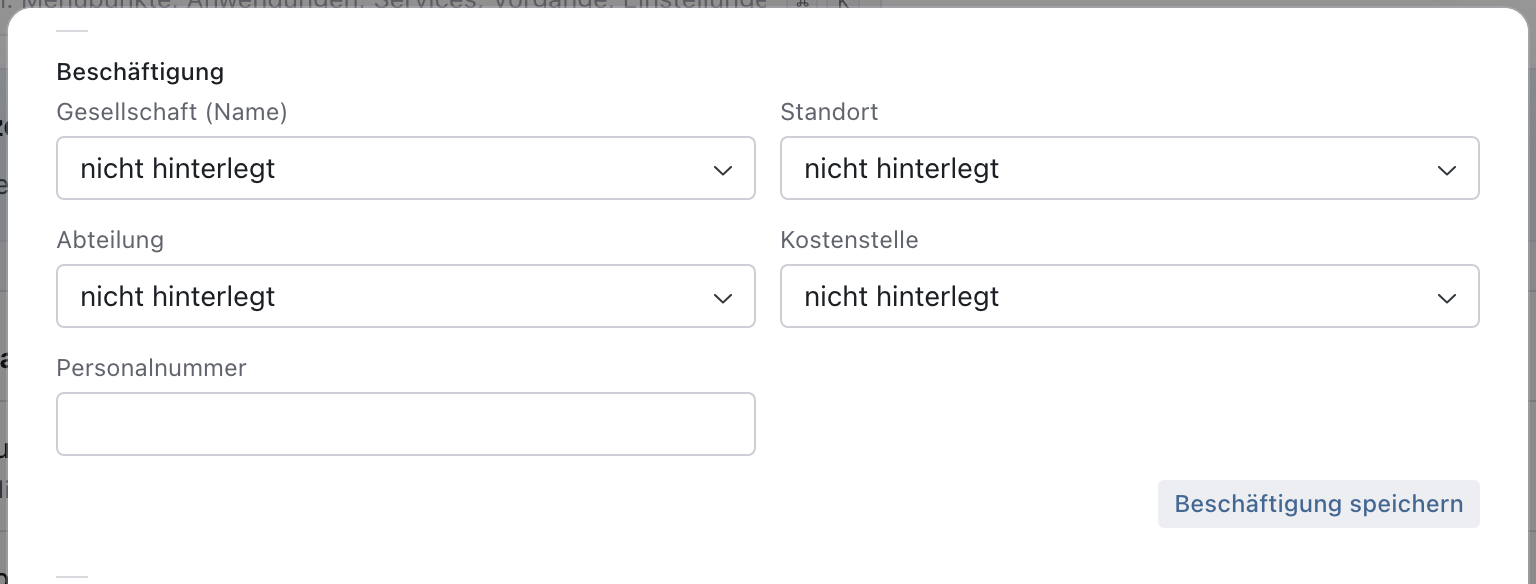
Wählen Sie nacheinander:
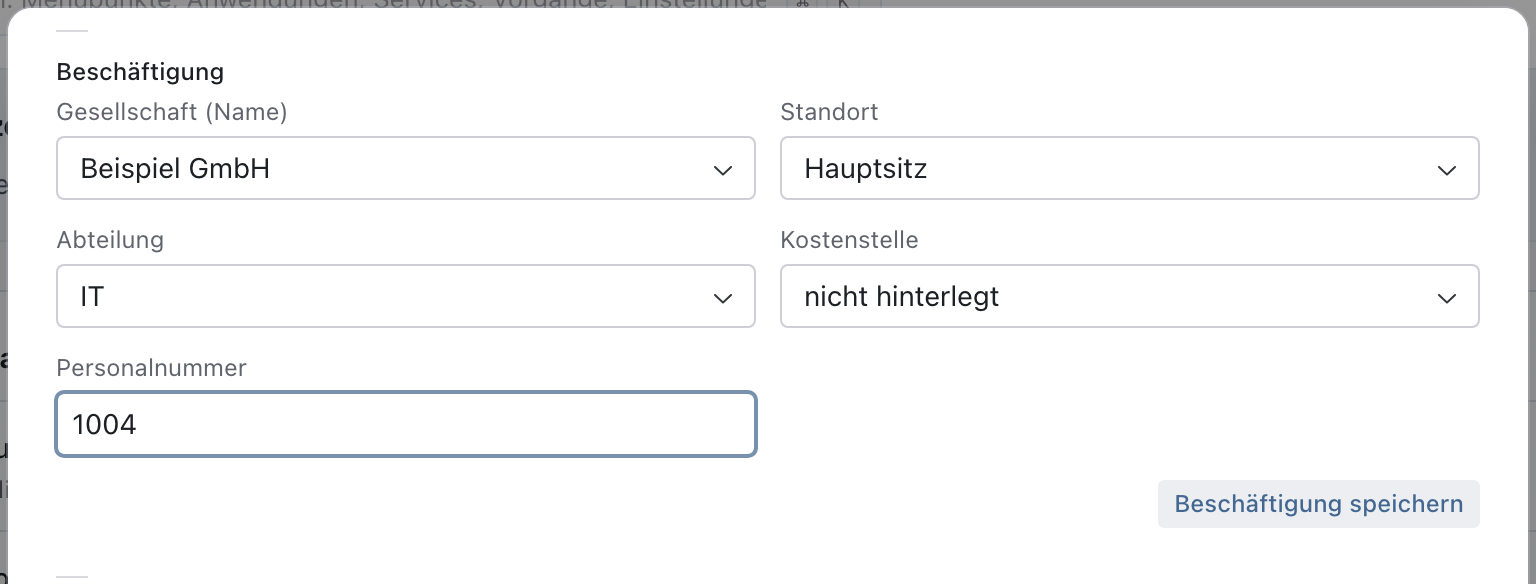
- Gesellschaft (Name) (1): die Gesellschaft der Person, hier Beispiel GmbH. Das Feld heißt so, im Alltag ist es die Gesellschaft.
- Standort (2): der Standort aus dem Standortbaum, hier Hauptsitz.
- Abteilung (3): hier IT.
- Kostenstelle: hier bleibt es bei nicht hinterlegt.
- Personalnummer (4): die Nummer aus Ihrem Personalsystem, hier 1004.
Klicken Sie dann auf Beschäftigung speichern (5).
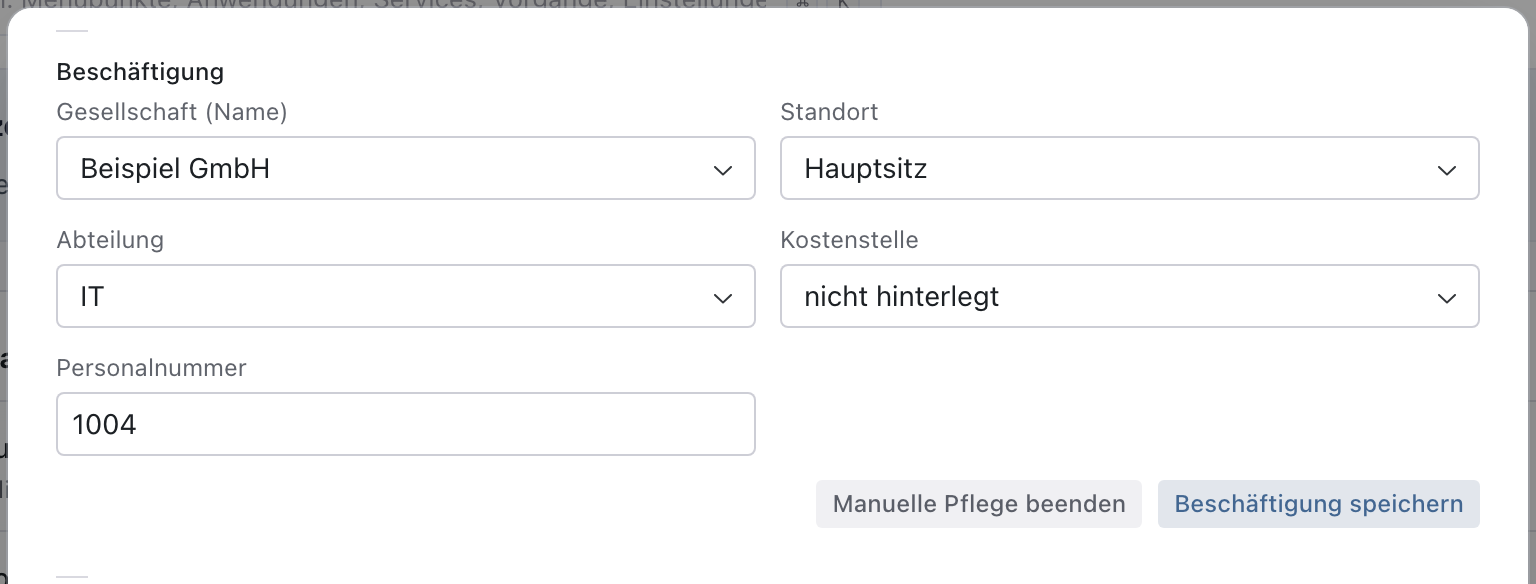
Danach meldet knooing „Beschäftigung gespeichert.“, und neben dem Speichern erscheint der Knopf Manuelle Pflege beenden.
Warum eine Personalnummer eintragen? Sie verbindet die Person später mit der Datei Ihres Personalsystems. Lassen Sie das Feld leer, trägt knooing eine interne Ersatzkennung ein, die mit „manual:“ beginnt. Tragen Sie die echte Nummer nach, sobald Sie sie kennen. Die Nummer darf in der manuellen Pflege nur einer Person gehören. Sonst meldet knooing: „Die Personalnummer „…“ ist in der manuellen Pflege bereits einer anderen Person zugeordnet.“
Bei jedem Speichern gilt: Was Sie ändern, wird neu eingetragen, die frühere Zuordnung wird beendet und bleibt im Verlauf. Wählen Sie bei einem Feld wieder nicht hinterlegt, leert das den Wert.
Beispiel: Max bekommt Gesellschaft Beispiel GmbH, Standort Hauptsitz, Abteilung IT und die Personalnummer 1004.
Schritt 3: Die manuelle Pflege beenden
Verlässt eine Person das Unternehmen oder soll sie nicht mehr von Hand geführt werden, klicken Sie auf Manuelle Pflege beenden. Das Beispiel zeigt Lena Beispiel, die Julia ebenso angelegt hat.
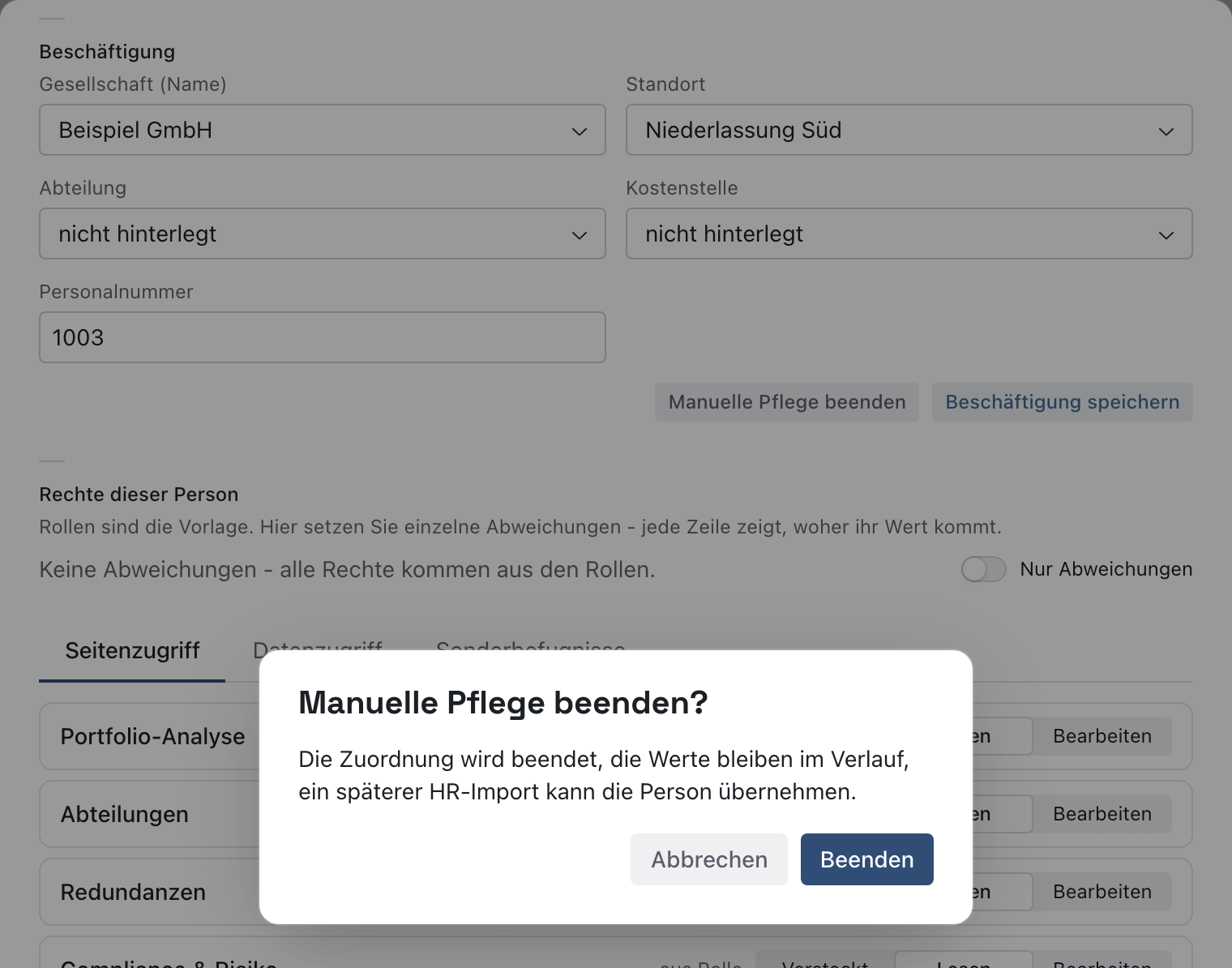
Es erscheint die Rückfrage Manuelle Pflege beenden?: „Die Zuordnung wird beendet, die Werte bleiben im Verlauf, ein späterer HR-Import kann die Person übernehmen.“ Klicken Sie auf Beenden (1).
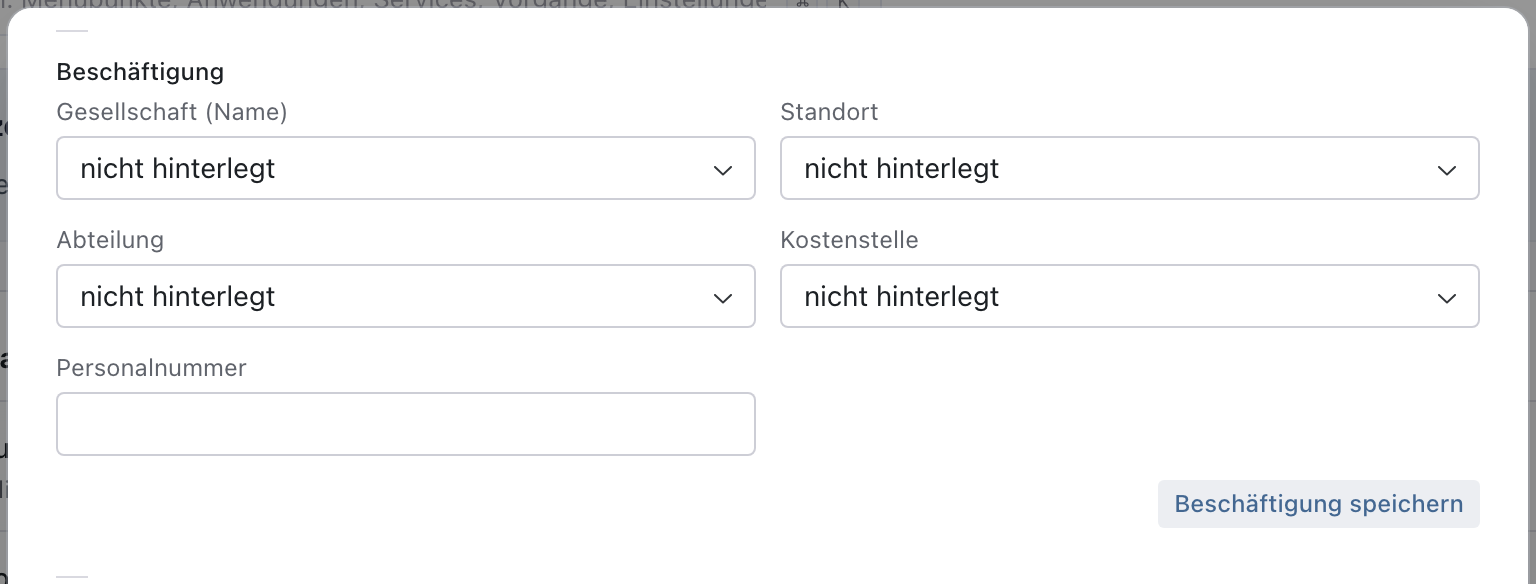
Danach zeigt der Block wieder nicht hinterlegt. Die bisherigen Werte bleiben im Verlauf erhalten.
Warum ist das kein Austritt? Beenden Sie die Pflege von Hand, entsteht keine Frist für den Zugriffsentzug. Die Frist gibt es nur, wenn ein vollständiger Import eine Person beendet, die er bisher geführt hat. Ob jemand das Unternehmen verlassen hat, sagt Ihnen ein Von-Hand-Beenden nicht.
Schritt 4: Wenn ein Import die Person übernimmt
Liefert eine Datei aus dem Personalsystem später dieselbe Person (über die E-Mail-Adresse), gewinnt der Import. Die Zuordnung von Hand endet, und die Datei führt die Person. Im Ergebnis des Imports steht dann „1 Personen aus der manuellen Pflege übernommen“.
Die Werte gehen so über:
- Was die Datei liefert, gilt: Abteilung, Kostenstelle, Personalnummer, und Gesellschaft und Standort, wenn die Datei sie nennt und knooing sie findet.
- Gesellschaft und Standort, die die Datei nicht liefert oder nicht findet, bleiben wie von Hand eingetragen. In der Beispieldatei steht für Max der Standort „Außenlager“, den es nicht gibt. Max behält deshalb Hauptsitz. Seine Gesellschaft wechselt zu Beispiel Services GmbH, weil die Datei sie nennt.
Danach ist der Block bei dieser Person nicht mehr änderbar. Er nennt die Quelle:
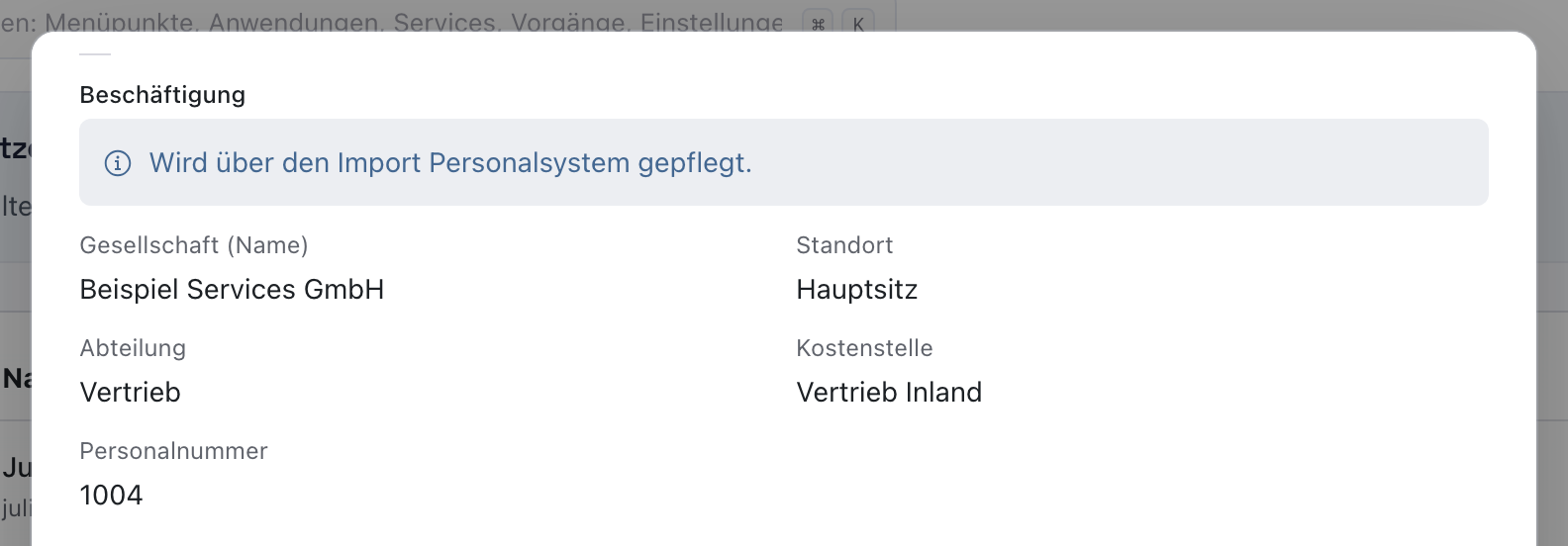
„Wird über den Import Personalsystem gepflegt.“ Die Felder sind nur zu lesen, und es gibt weder Beschäftigung speichern noch Manuelle Pflege beenden. Änderungen machen Sie dann in der Datei oder im Personalsystem.
Warum sperrt knooing die Eingabe? Zwei Quellen für dieselbe Person widersprechen sich früher oder später. Der Import hat Vorrang, damit nie zwei Wahrheiten gelten.
Schritt 5: Wer die Personalnummer sieht und ändert
Die Personalnummer ist ein Personendatum. Deshalb gilt:
- Sehen und danach suchen: Mit der Befugnis Personalnummer sehen und suchen oder mit dem Recht auf Personenangaben im Klartext. Ohne beides zeigt der Block statt der Nummer verborgen.
- Ändern: Nur mit dem Recht auf Personenangaben im Klartext. Mit der Befugnis allein lässt sich die Nummer lesen, aber nicht ändern.
- Jeder Abruf wird protokolliert.
Die Befugnis schalten Sie bei einer Person ein: Klicken Sie im Fenster Benutzer bearbeiten unter Rechte dieser Person auf den Reiter Sonderbefugnisse und legen Sie bei Personalnummer sehen und suchen (1) den Schalter um. Klicken Sie dann unter der Liste auf Speichern (2).
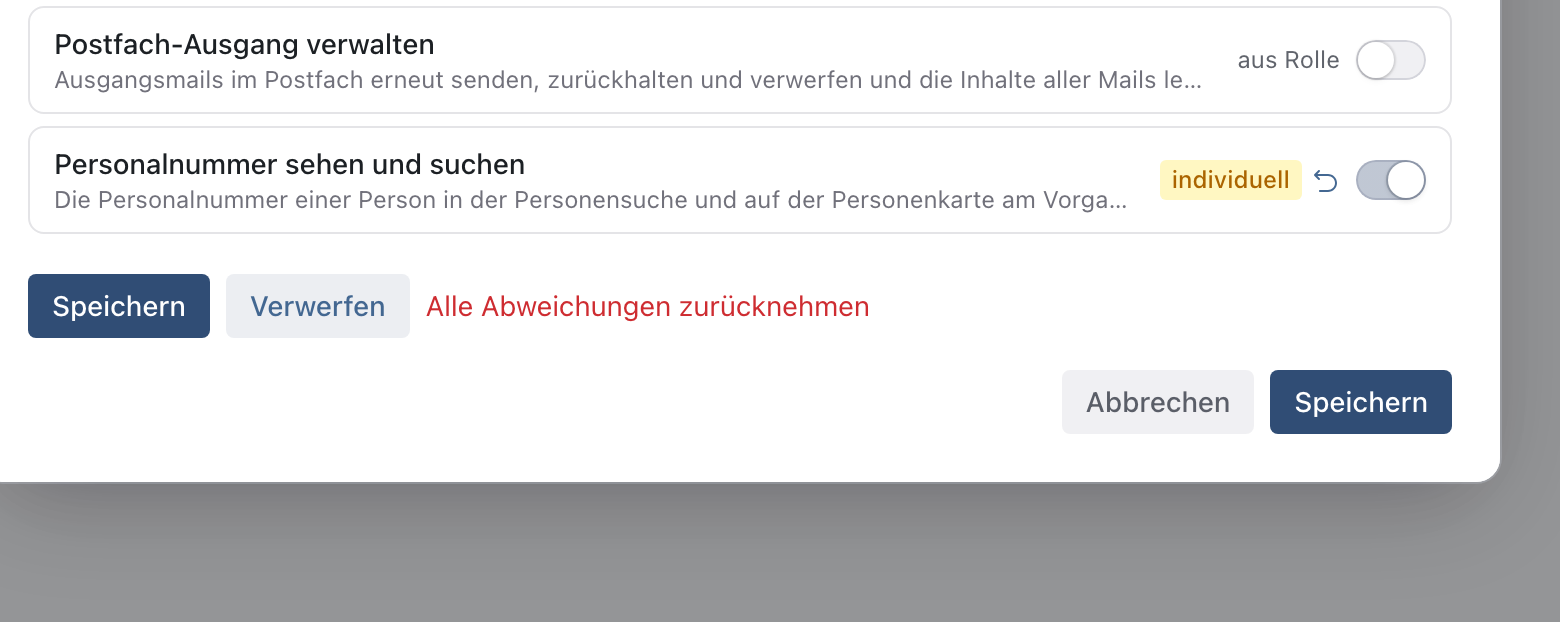
Danach steht neben dem Schalter individuell: Die Befugnis kommt nicht aus einer Rolle, sondern gilt nur für diese Person.
Warum eine eigene Befugnis? Wer Vorgänge bearbeitet, soll Personen am Telefon finden können, ohne dafür alle Personenangaben im Klartext zu bekommen. Die Nummer lässt sich über die Befugnis freigeben, E-Mail und Telefon bleiben, wie sie sind.
Mit der Befugnis lässt sich nach der Nummer suchen, aber nur nach ihrem Anfang und erst ab vier Zeichen. Damit lassen sich fremde Nummern nicht einfach durchprobieren.
Schritt 6: Gesellschaft, Standort und Personalnummer im Vorgang
Gesellschaft und Standort erscheinen dort, wo Sie eine Person im Alltag nachschlagen.
In der Personensuche. Wenn Sie bei Störung melden im Feld Gemeldet für einen Namen eingeben, steht in der Trefferzeile hinter dem Namen die Abteilung, die Gesellschaft, der Standort und, mit der Befugnis, die Personalnummer mit vorangestelltem #.

Auf der Personenkarte am Vorgang. Öffnen Sie einen Vorgang. Neben dem Namen der Person steht ein kleines Info-Symbol (1). Fahren Sie mit der Maus darauf.
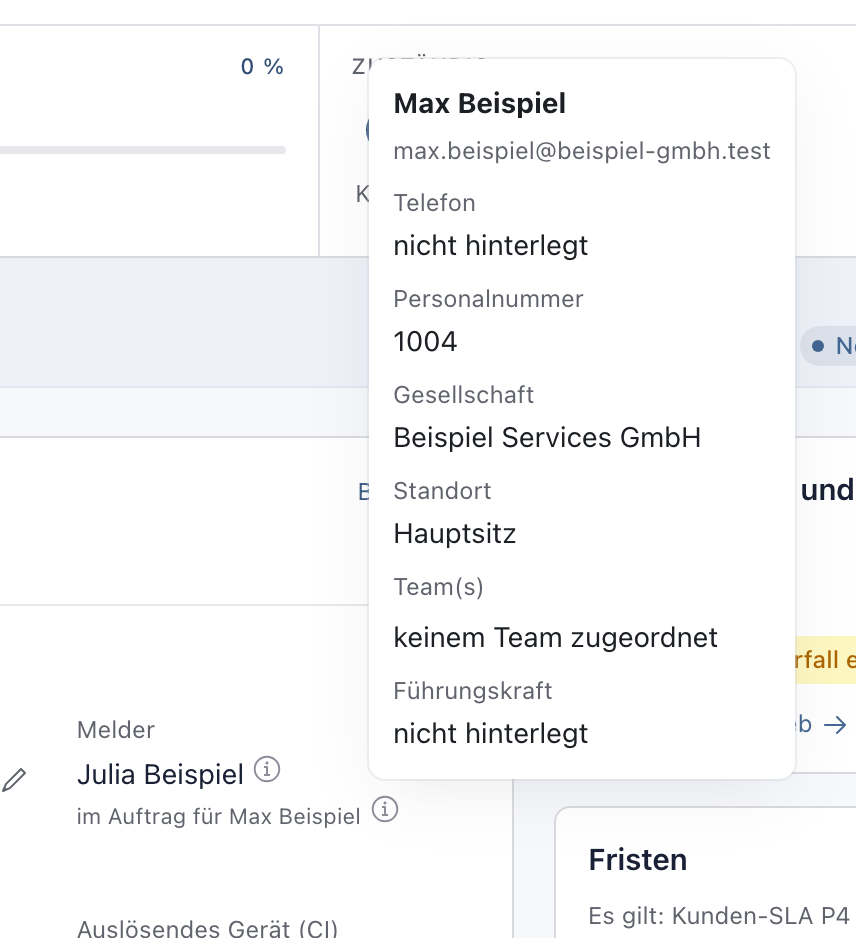
Danach zeigt die Karte (i) E-Mail, Telefon, Personalnummer, Gesellschaft, Standort, Team(s) und Führungskraft. Die Personalnummer erscheint nur, wenn Sie sie sehen dürfen. Der Standort steht mit seinem Pfad im Standortbaum, etwa „Deutschland > Hauptsitz > Gebäude A“, wenn der Standort unter anderen Standorten liegt.
Warum am Vorgang? Wer eine Störung bearbeitet, will wissen, wo die Person sitzt und zu welcher Gesellschaft sie gehört, etwa um die richtige Vor-Ort-Unterstützung zu schicken. Das gehört auf die Karte, nicht in ein zweites Fenster.
Alle Teile zu dieser Anforderung
- Mitarbeiterdaten aus einer Datei importieren
- Gesellschaften verwalten
- Alle Artikel zu diesem Thema: Suche nach B1-09
Wenn etwas nicht klappt
- „Wird über den Import … gepflegt.“ Ein Import führt die Person. Ändern Sie die Werte in der Quelldatei oder im Personalsystem. Versuchen Sie es trotzdem, lautet die Meldung: „Die Zuordnung dieser Person wird über den Import „…“ gepflegt und kann hier nicht von Hand geändert werden. Bitte die Quelldatei oder das HR-System anpassen.“
- Der Block zeigt „Die Beschäftigung konnte nicht geladen werden.“ Laden Sie das Fenster neu. Fehlt Ihnen das Recht auf das Modul Abteilungen, erscheint der Block gar nicht.
- Die Personalnummer zeigt „verborgen“. Ihnen fehlt die Befugnis Personalnummer sehen und suchen und das Recht auf Personenangaben im Klartext.
- „Die Personalnummer darf nur mit dem Recht auf Personenangaben im Klartext geändert werden.“ Sie dürfen die Nummer lesen, aber nicht ändern.
- „Die Personalnummer „…“ ist in der manuellen Pflege bereits einer anderen Person zugeordnet.“ Die Nummer gehört in der manuellen Pflege schon jemand anderem. Prüfen Sie die Nummer.
- „Die Gesellschaft ist deaktiviert.“ oder „Der Standort ist deaktiviert.“ Nur eine aktive Gesellschaft und ein aktiver Standort lassen sich neu wählen. Aktivieren Sie die Gesellschaft, siehe Gesellschaften verwalten.
- „Für diese Person gibt es keine aktive Zuordnung.“ Beim Beenden der manuellen Pflege gab es nichts zu beenden, etwa weil schon beendet wurde.
- Es gibt keinen Knopf Manuelle Pflege beenden. Die Person wird nicht von Hand gepflegt, entweder weil ein Import sie führt oder weil noch nichts eingetragen ist.