
Guide
Manage companies: create, rename, deactivate and delete
Maintain your companies by hand: create, rename, deactivate and reactivate them, and delete a company that has no assignments.
5 min read · November 2026
Eine Gesellschaft ist die Firma oder Verbundeinheit, bei der eine Person beschäftigt ist. Sie legen die Gesellschaften einmal an, danach wählen Sie sie bei einer Person aus, oder der Import aus Ihrem Personalsystem ordnet sie zu. Der Import legt fehlende Gesellschaften außerdem selbst an.
Dieser Teil zeigt, wie Sie die Liste der Gesellschaften pflegen. Den Import beschreibt Mitarbeiterdaten aus einer Datei importieren, die Zuordnung zu einer einzelnen Person Beschäftigung einer Person pflegen.
Julia Beispiel verwaltet bei der Beispiel GmbH die Nutzer. Sie legt die Gesellschaft Beispiel GmbH an und übt Umbenennen, Deaktivieren und Löschen an einer zweiten Gesellschaft.
Das brauchen Sie
- Das Bearbeitungsrecht auf das Modul Abteilungen. Mit dem Leserecht sehen Sie die Liste, aber keine Knöpfe zum Ändern.
- Ohne Leserecht steht dort: „Für die Mitarbeiterdaten fehlt Ihnen das Leserecht auf das Modul Abteilungen.“
In den Bildern markieren Zahlen, wo Sie klicken. (i) markiert, wo Sie etwas ablesen.
Schritt 1: Den Reiter Gesellschaften öffnen
Klicken Sie in der Seitenleiste unten auf Einstellungen, wählen Sie links Nutzer & Rechte und darin Mitarbeiterdaten importieren (1). Klicken Sie dann auf den Reiter Gesellschaften (2).
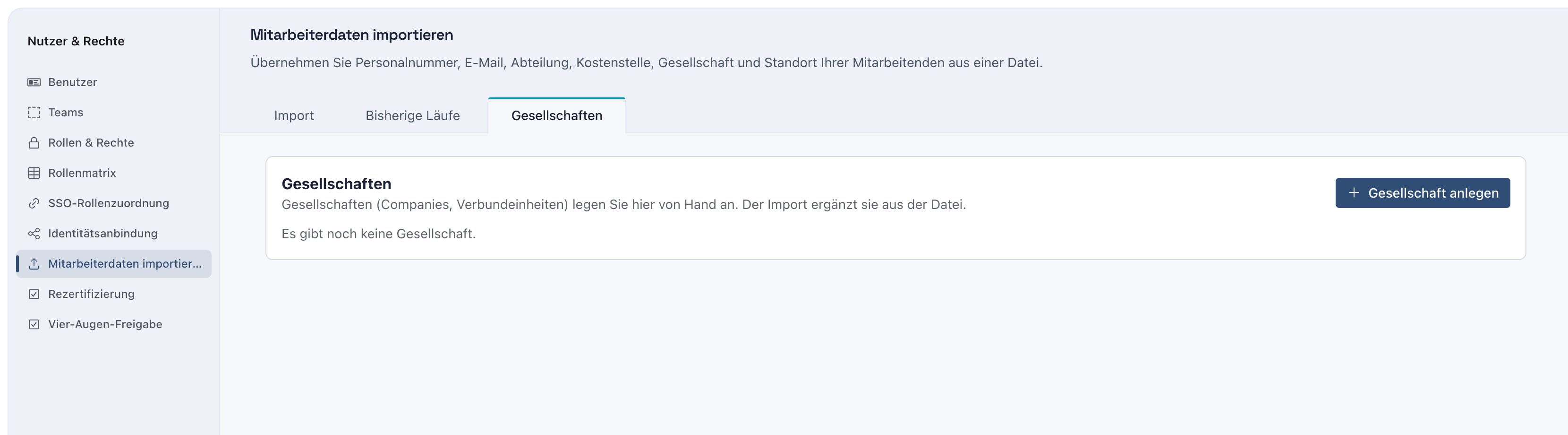
Danach sehen Sie die Liste der Gesellschaften. Ist sie leer, steht dort: „Es gibt noch keine Gesellschaft.“
Warum liegt das bei den Mitarbeiterdaten? Gesellschaften gehören zu den Angaben, die ein Import aus dem Personalsystem mitbringt. Die Liste hier ist das Gegenstück zur Datei: Sie sehen, was schon da ist, und ergänzen, was fehlt.
Schritt 2: Eine Gesellschaft anlegen
Klicken Sie auf Gesellschaft anlegen (3). Tragen Sie im Fenster den Namen (1) ein. Die Externe Nummer (optional) (2) ist die Kennung aus Ihrem Personalsystem. Klicken Sie auf Speichern (3).
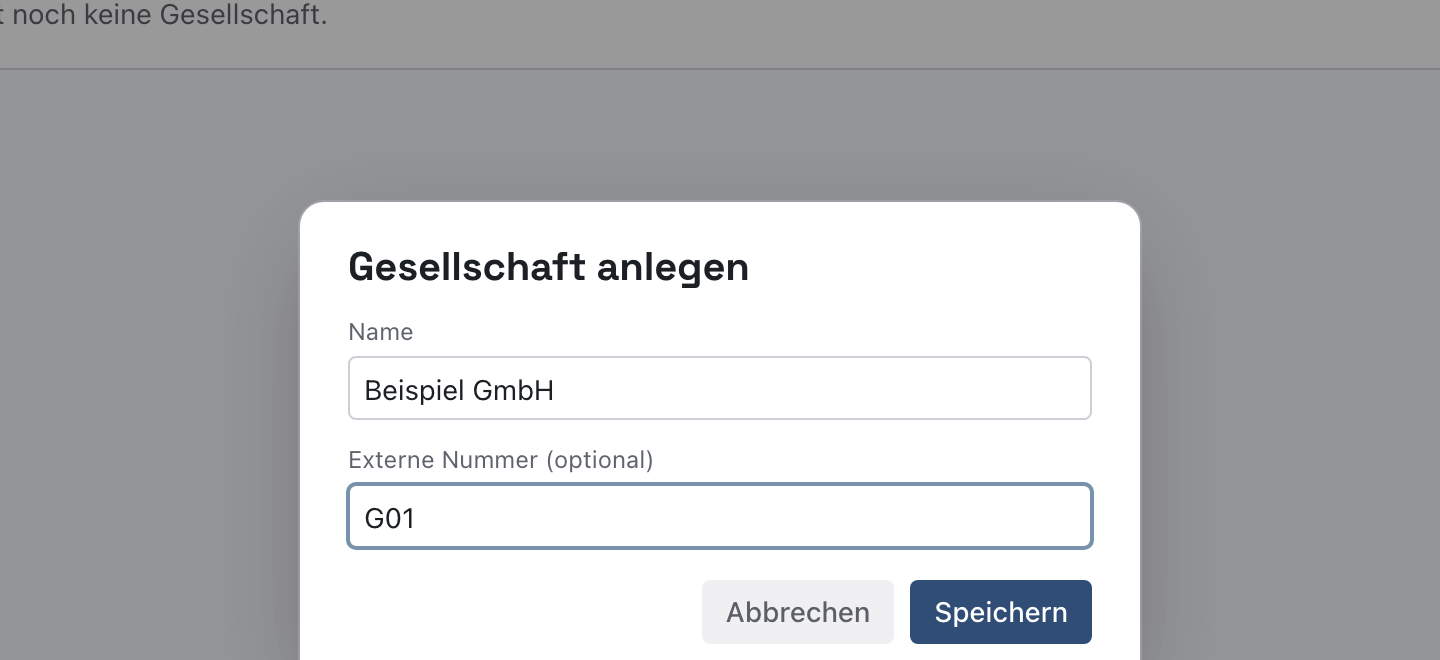
Danach steht die Gesellschaft in der Liste, mit Status Aktiv.
Warum eine externe Nummer? Liefert die Datei Ihres Personalsystems zu jeder Gesellschaft eine Nummer, erkennt der Import die Gesellschaft daran und nicht am Namen. Eine Umbenennung im Personalsystem erzeugt dann keine zweite Gesellschaft. Die Nummer geben Sie nur beim Anlegen ein, später lässt sie sich hier nicht mehr ändern.
Beispiel: Beispiel GmbH mit der Nummer G01.
Namen sind eindeutig, Groß- und Kleinschreibung zählt nicht. Gibt es den Namen schon, meldet knooing: „Es gibt bereits eine Gesellschaft mit dem Namen „Beispiel GmbH“.“ Eine vergebene Nummer meldet es so: „Die Kennung „G01“ ist schon vergeben.“
Schritt 3: Eine Gesellschaft umbenennen
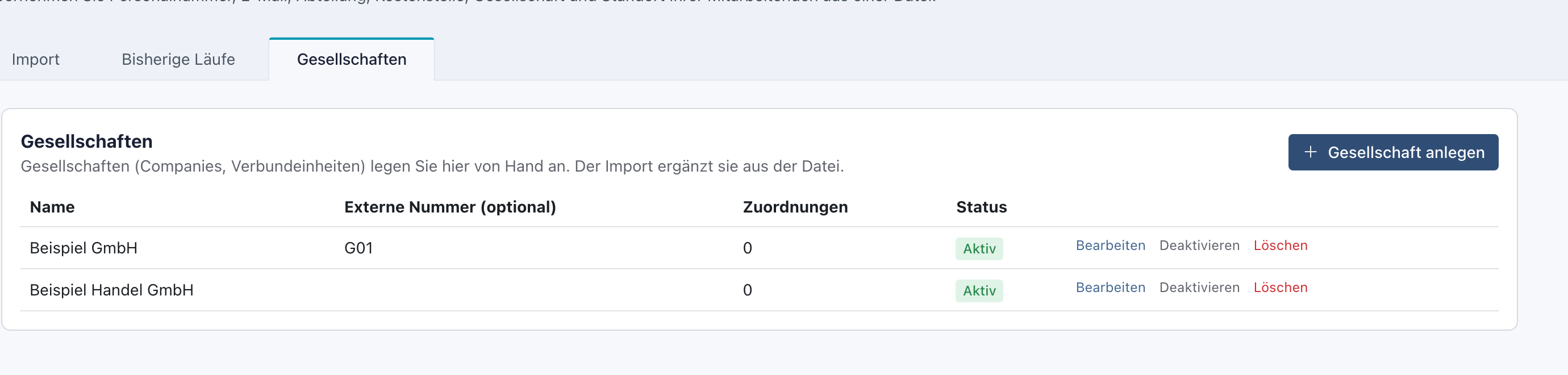
Legen Sie wie in Schritt 2 eine zweite Gesellschaft an, hier Beispiel Handel GmbH. Klicken Sie in ihrer Zeile auf Bearbeiten (1).
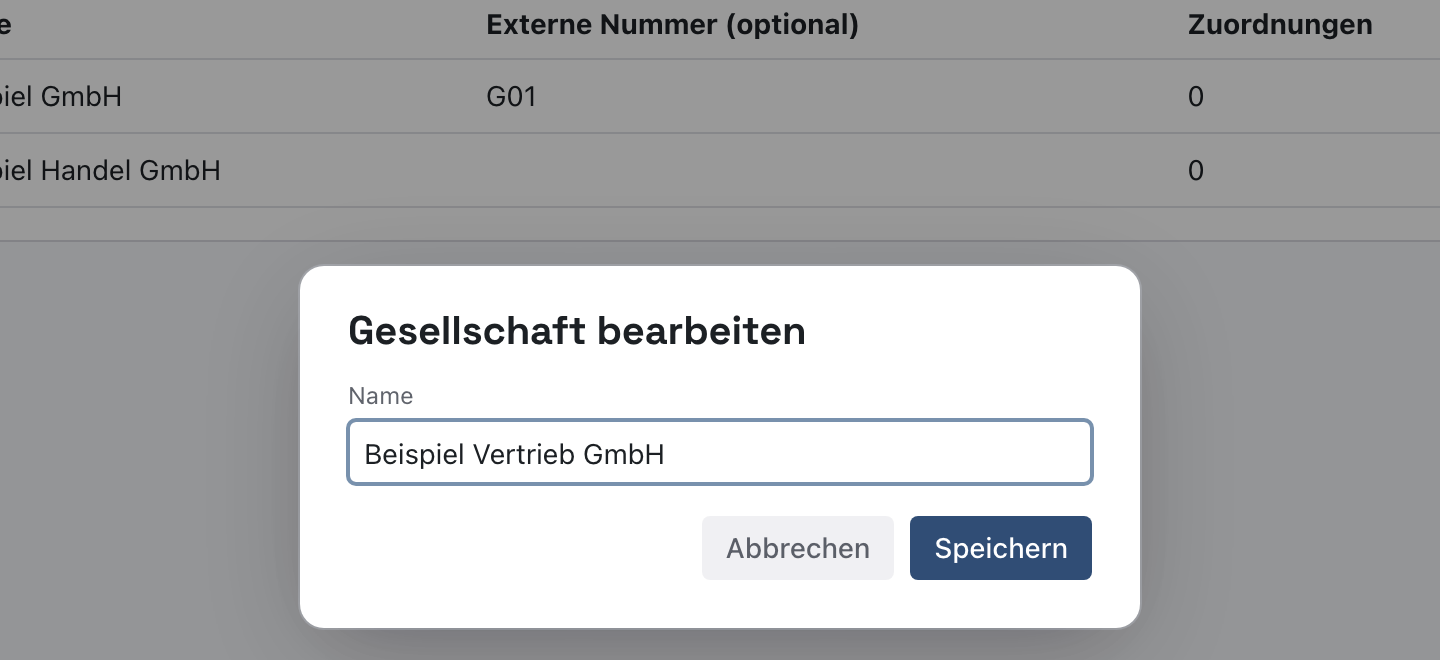
Ändern Sie im Fenster Gesellschaft bearbeiten den Namen (1), hier in Beispiel Vertrieb GmbH, und klicken Sie auf Speichern (2).
Danach trägt die Gesellschaft den neuen Namen, auch bei allen Personen, denen sie zugeordnet ist.
Warum bleibt die Zuordnung? Die Personen zeigen auf die Gesellschaft, nicht auf ihren Namen. Eine Umbenennung, etwa nach einer Verschmelzung, ändert deshalb alle Personen auf einmal.
Schritt 4: Eine Gesellschaft deaktivieren und wieder aktivieren
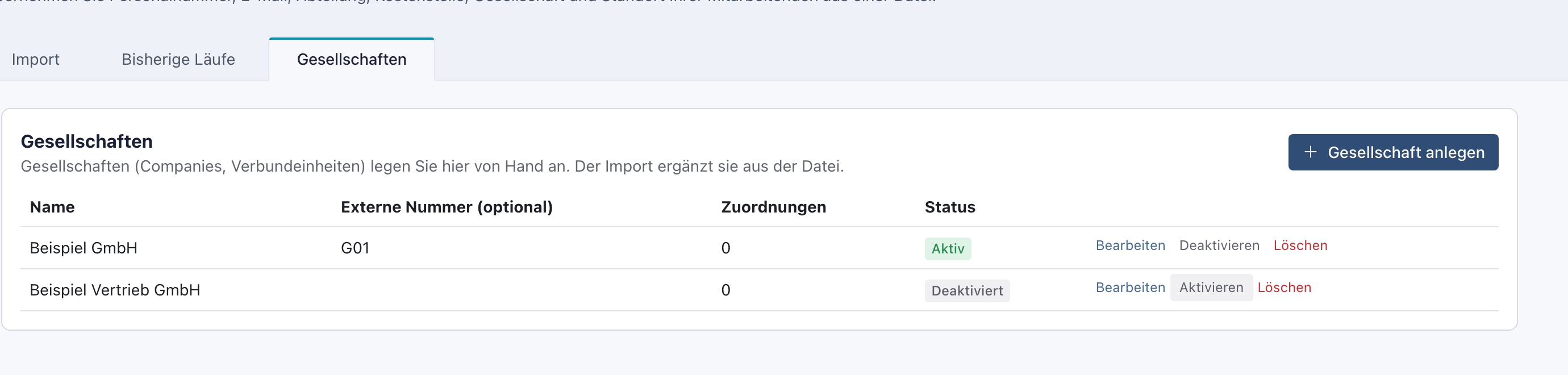
Klicken Sie in der Zeile auf Deaktivieren (2). Der Status wechselt zu Deaktiviert, der Knopf heißt jetzt Aktivieren (1).
Was das bewirkt:
- Eine deaktivierte Gesellschaft lässt sich bei einer Person nicht mehr neu wählen. Wo sie schon eingetragen ist, bleibt sie stehen.
- Der Import ordnet ihr keine Person mehr zu. Die Zeile wird übernommen, die bisherige Gesellschaft der Person bleibt, und die Vorschau meldet: „Gesellschaft „…“ ist deaktiviert. Zeile übernommen, die bisherige Gesellschaft bleibt: Gesellschaft wieder aktivieren oder die Datei anpassen.“
- Der Verlauf bleibt lesbar.
Warum deaktivieren statt löschen? Eine Gesellschaft, die es nicht mehr gibt, steht in der Vergangenheit trotzdem in den Daten von Personen. Deaktivieren schützt vor neuer Verwendung und erhält den Verlauf.
Schritt 5: Eine Gesellschaft löschen
Löschen können Sie nur eine Gesellschaft, der keine Person zugeordnet ist. Nur dann steht in der Zeile der Knopf Löschen (3). Klicken Sie darauf.
Danach ist die Gesellschaft aus der Liste verschwunden. Hier ist Beispiel Vertrieb GmbH gelöscht, Beispiel GmbH bleibt.
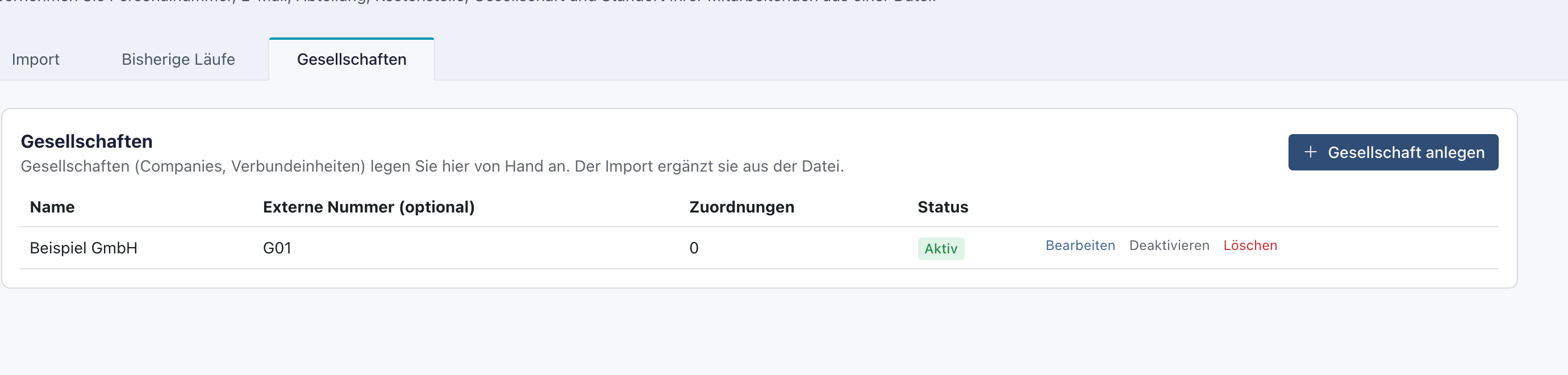
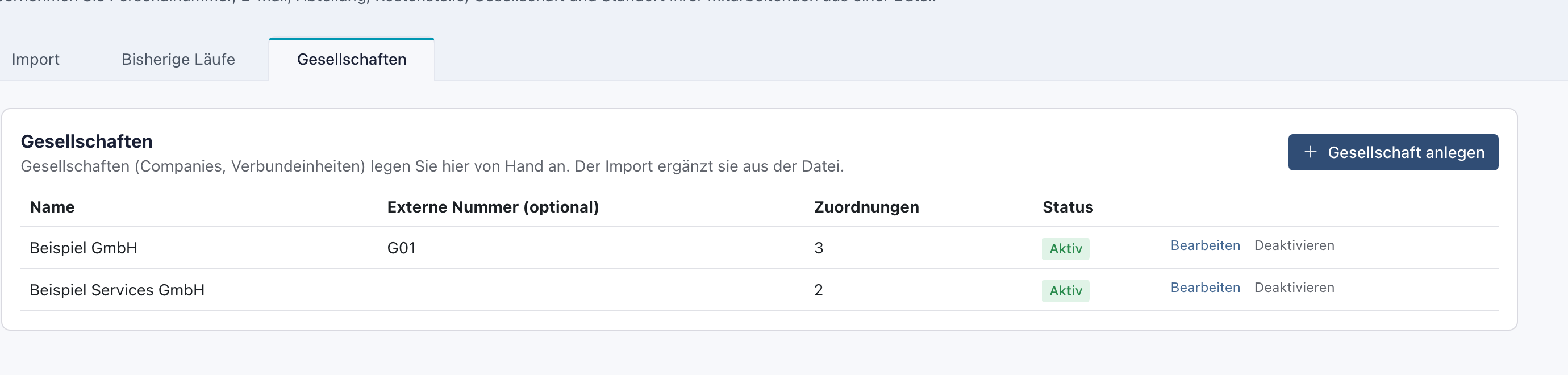
Warum geht das nicht bei jeder Gesellschaft? Sobald eine Person oder eine frühere Zuordnung auf die Gesellschaft zeigt, würde das Löschen Spuren im Verlauf kappen. Dann bietet die Liste Löschen nicht an. Die Spalte Zuordnungen zeigt, wie viele Personen die Gesellschaft aktuell haben.
Nächster Schritt
Gesellschaft und Standort einer einzelnen Person pflegen: Beschäftigung einer Person pflegen. Alle Personen auf einmal: Mitarbeiterdaten aus einer Datei importieren.
Wenn etwas nicht klappt
- „Es gibt bereits eine Gesellschaft mit dem Namen „…“.“ Der Name ist vergeben, auch bei anderer Schreibweise der Groß- und Kleinschreibung.
- „Die Kennung „…“ ist schon vergeben.“ Die externe Nummer gehört schon einer anderen Gesellschaft.
- Der Knopf Löschen fehlt. Der Gesellschaft sind Personen zugeordnet. Deaktivieren Sie sie stattdessen.
- „Die Gesellschaft wird noch verwendet (… Zuordnung, auch frühere). Deaktivieren Sie sie stattdessen, der Verlauf bleibt lesbar.“ Es gibt keine aktuelle, aber eine frühere Zuordnung. Auch dann bleibt nur das Deaktivieren.
- Die Gesellschaft fehlt bei der Auswahl an einer Person. Sie ist deaktiviert. Klicken Sie auf Aktivieren.
- Keine Knöpfe zum Ändern: Ihnen fehlt das Bearbeitungsrecht auf das Modul Abteilungen.