
Guide
Add further requestors to a software request
Add colleagues to a software request so they can see it, take part in the discussion and are informed about decisions.
3 min read · November 2026
Oft braucht nicht nur eine Person eine Software, sondern ein ganzes Team. Statt dass jede Person eine eigene Anfrage stellt, nehmen Sie Kolleginnen und Kollegen als weitere Anforderer zu Ihrer Anfrage dazu. Den Gesamtablauf finden Sie unter Software-Anfragen im Überblick.
Voraussetzung: Sie haben die Anfrage erstellt, oder Sie haben Schreibrecht auf das Modul Software-Anfragen und sind nicht Anforderer. Hinzugefügte Personen können selbst niemanden hinzufügen oder entfernen.
Schritt 1: Anfrage öffnen
Öffnen Sie unter Bedarfsmanagement, Software-Anfragen die Anfrage. Ganz oben steht die Leiste Anforderer mit der Person, die die Anfrage erstellt hat, gekennzeichnet als Ersteller.
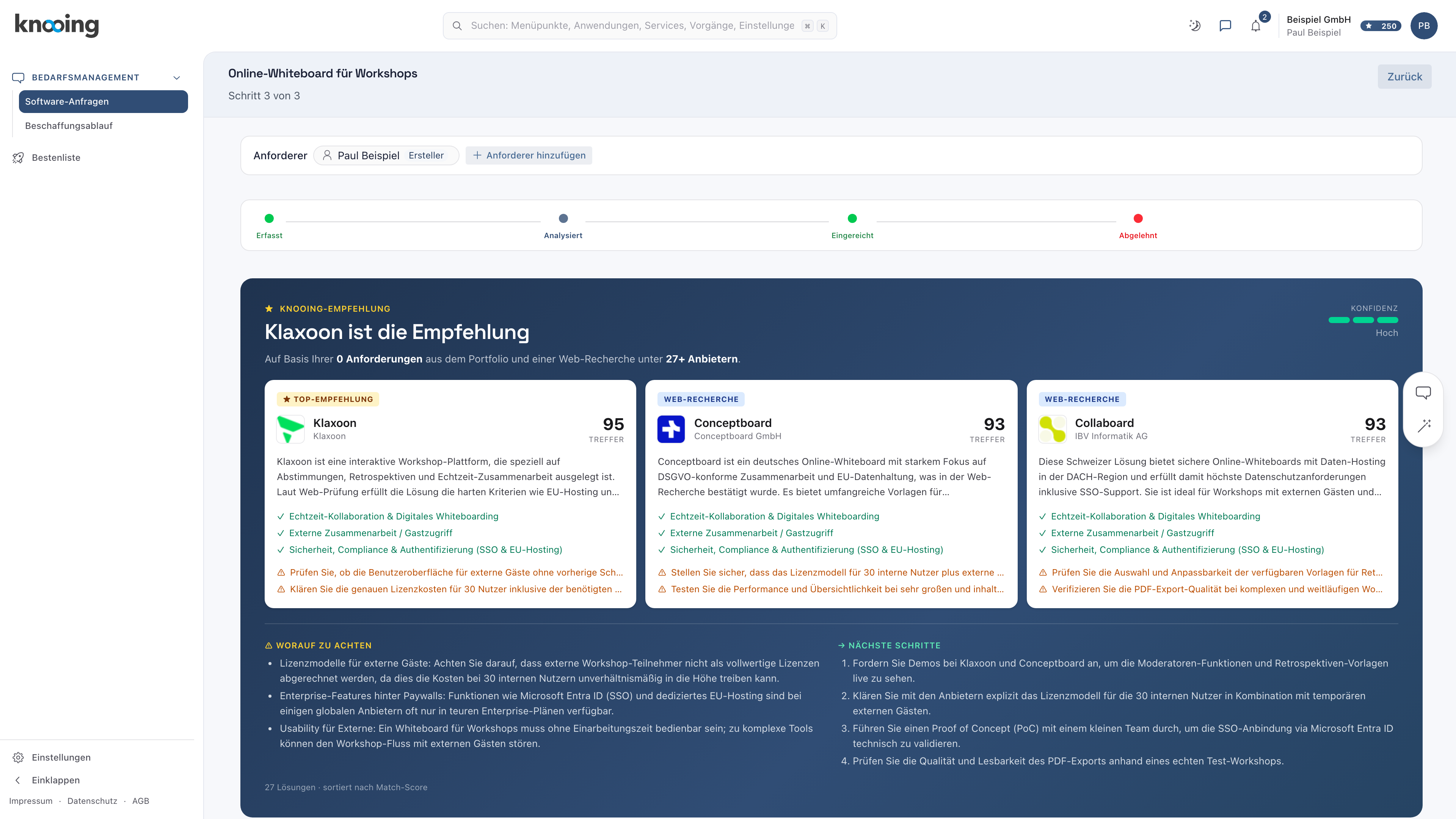
- 1Anforderer hinzufügen
Schritt 2: Person suchen
Klicken Sie auf Anforderer hinzufügen. Geben Sie unter Person suchen mindestens zwei Buchstaben des Namens ein. Die Suche läuft über den Namen, nicht über die E-Mail-Adresse.
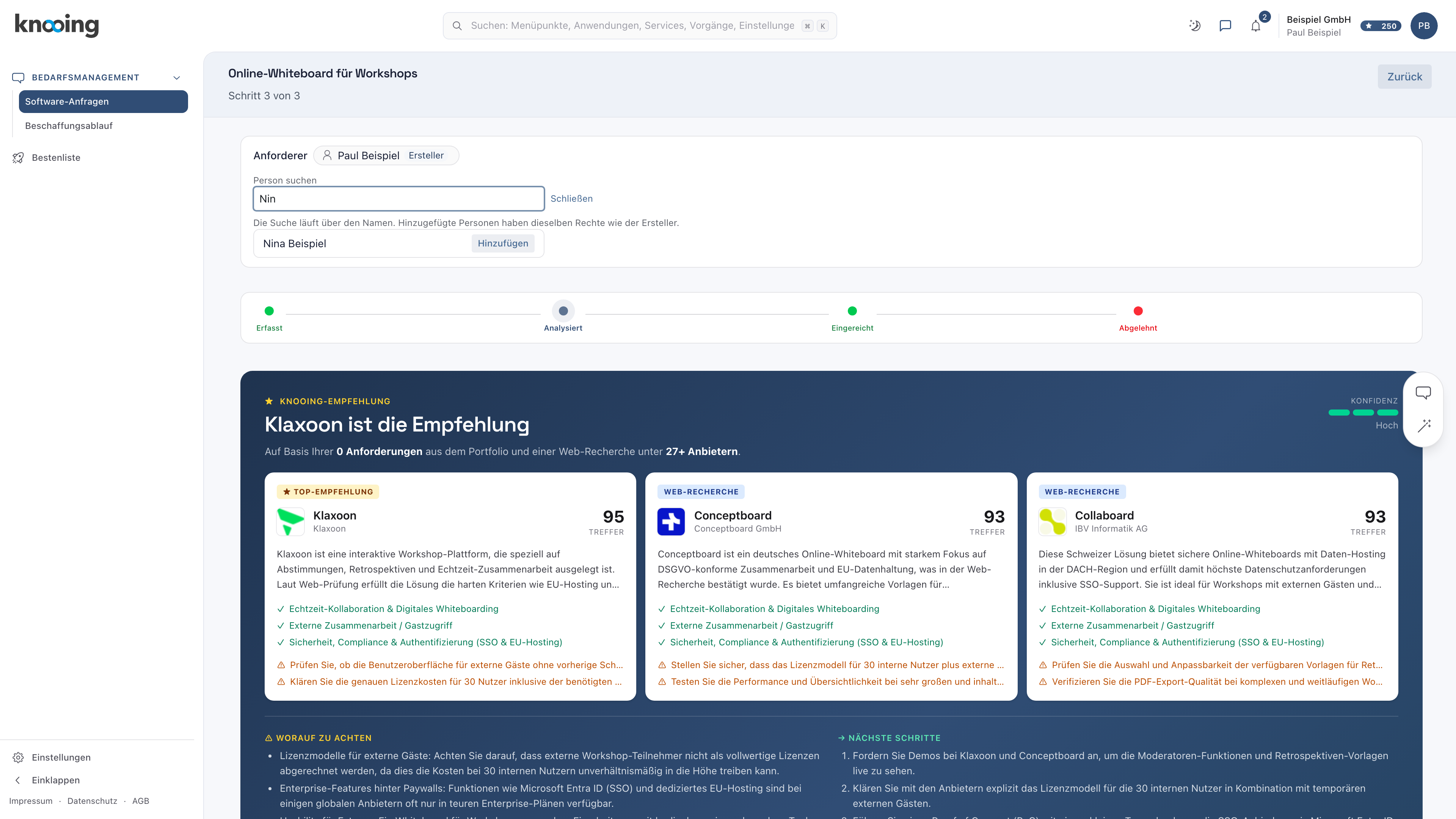
- 1Person suchen
- 2Hinzufügen
Schritt 3: Hinzufügen
Klicken Sie neben der Person auf Hinzufügen. Sie erscheint in der Leiste neben dem Ersteller. Mit Schließen blenden Sie die Suche wieder aus.
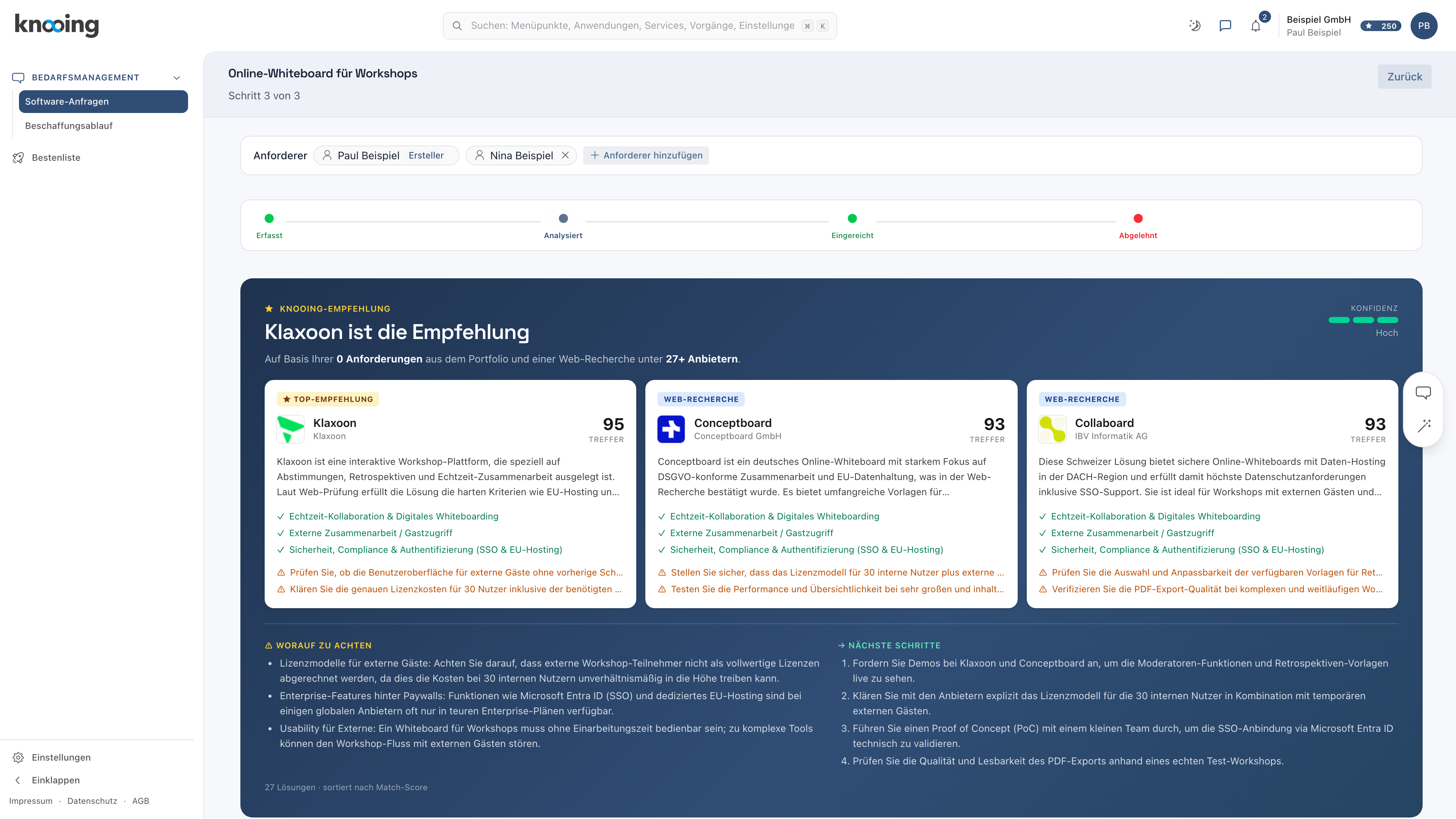
- 1Hinzugefügt
- 2Entfernen
Die hinzugefügte Person hat dieselben Rechte an der Anfrage wie der Ersteller: Sie sieht die Anfrage in ihrer Liste, kann kommentieren und wird über Entscheidungen und die Bereitstellung benachrichtigt. In ihrer Glocke steht, wer sie zu welcher Anfrage hinzugefügt hat.
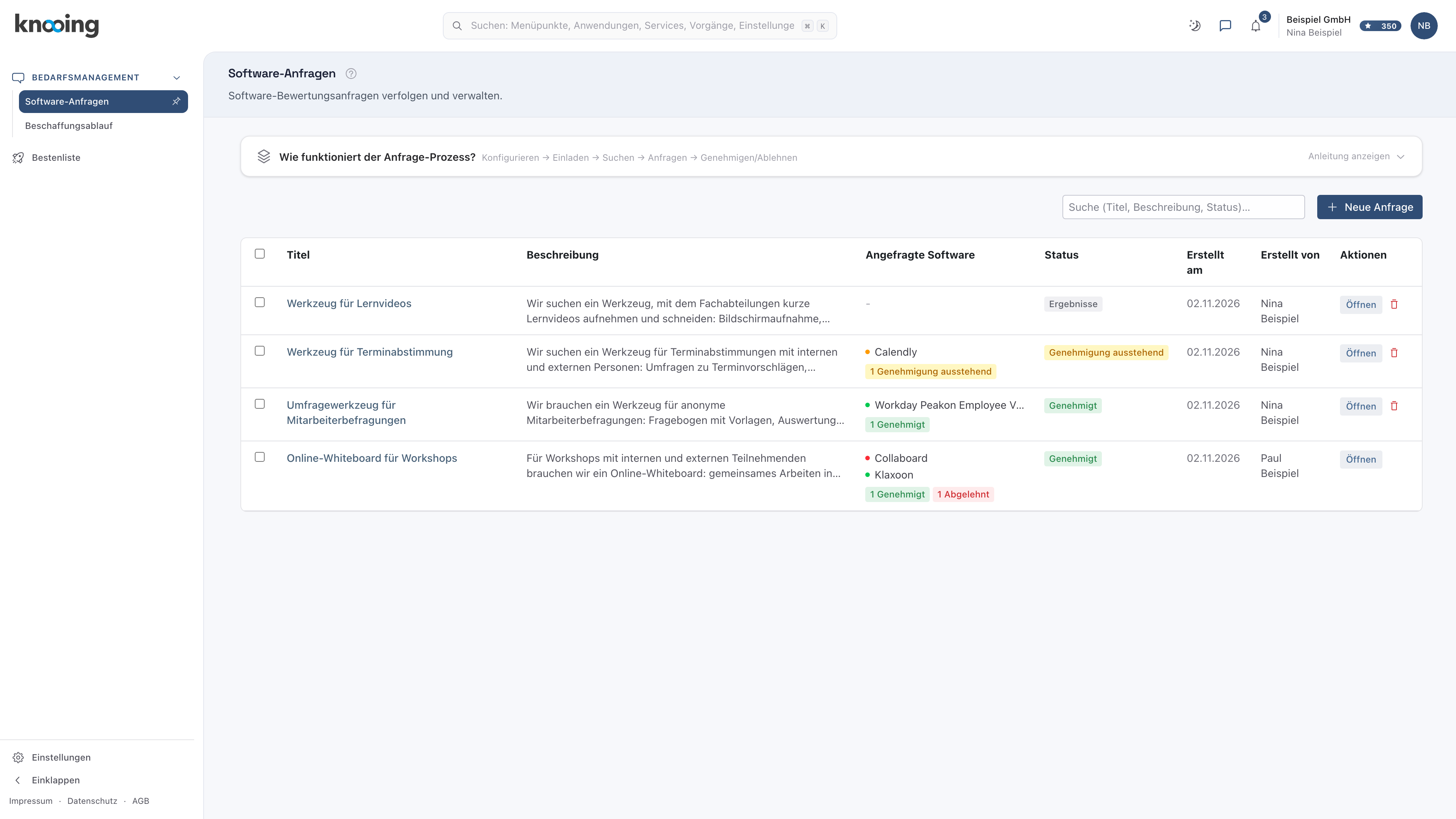
- 1Anfrage eines Kollegen
Warum eine gemeinsame Anfrage? Alle Beteiligten sehen denselben Stand, dieselben Kommentare und dieselbe Entscheidung. Das Team prüft den Bedarf einmal, statt mehrere gleiche Anfragen zu bearbeiten.
Beispiel: Paul Beispiel fragt ein Whiteboard-Werkzeug für Workshops an. Seine Kollegin Nina Beispiel moderiert die Workshops mit und soll mitreden. Er fügt sie als Anforderin hinzu.
Person wieder entfernen
Klicken Sie in der Leiste neben dem Namen auf das Symbol Entfernen. Die Person sieht die Anfrage danach nicht mehr, sofern sie nicht aus anderem Grund Zugriff hat. Den Ersteller können Sie nicht entfernen.
Nur für die Anfrage, nicht für knooing
Wer hinzugefügt wird, bekommt Zugriff auf diese eine Anfrage. Neue Personen, die noch kein Konto haben, laden Sie zuerst als Anforderer ein: Anforderer einladen und verwalten.
Wenn etwas nicht klappt
- „Keine passende Person gefunden.“ Prüfen Sie die Schreibweise. Gefunden werden nur aktive Personen Ihres Mandanten mit Zugriff auf die Software-Anfragen. Bereits eingetragene Personen erscheinen nicht noch einmal.
- Der Knopf Anforderer hinzufügen fehlt. Sie sind selbst als weitere Person eingetragen oder haben keine Schreibrechte auf das Modul.
- „Die Person konnte nicht hinzugefügt werden.“ oder „Die Person konnte nicht entfernt werden.“ Laden Sie die Seite neu und versuchen Sie es erneut.
- „Die Suche ist fehlgeschlagen.“ Versuchen Sie es erneut.