
Guide
Approve or reject a software request
As the deciding team, review the approval requests of a software request, approve with a comment or reject with a reason.
5 min read · November 2026
Hat ein Anforderer eine Software angefordert, entscheidet Ihr Team. Sie sehen auf der Anfrage den ganzen Zusammenhang: Bedarf, Ergebnis der KI, Kommentare und jeden Antrag einzeln. Wie Anforderer einen Antrag stellen, steht unter Software zur Genehmigung anfordern.
Voraussetzung: Schreibrecht auf das Modul Software-Anfragen, ohne Anforderer-Rolle. Der Genehmigungsprozess ist eingeschaltet, siehe Software-Anfragen einrichten.
Schritt 1: Offene Anfrage öffnen
Über einen neuen Antrag informiert Sie knooing in der Glocke und je nach Einstellung per E-Mail. In der Seitenleiste zeigt eine Zahl an Software-Anfragen, wie viele Anfragen auf eine Entscheidung warten. Öffnen Sie Bedarfsmanagement, Software-Anfragen. In der Spalte Status stehen offene Anfragen als Genehmigung ausstehend. Klicken Sie auf den Titel.
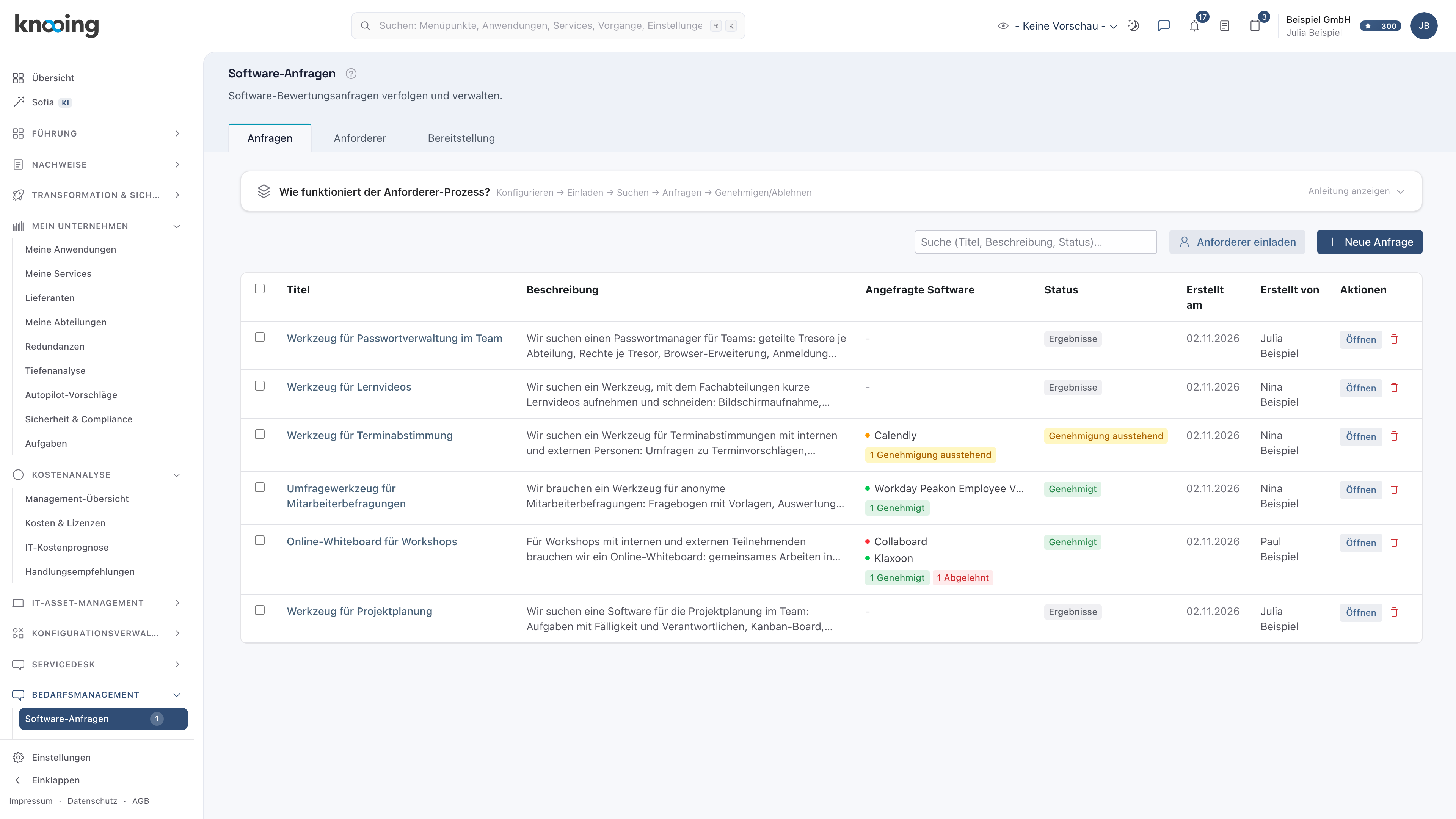
- 1Wartende Anfragen
- 2Genehmigung ausstehend
Schritt 2: Anträge prüfen
Oben auf der Anfrage stehen unter Genehmigungs-Anträge alle Anträge mit der angefragten Lösung, der anfragenden Person und dem Datum. Darunter folgen das Ergebnis der KI und rechts am Rand die Kommentare.
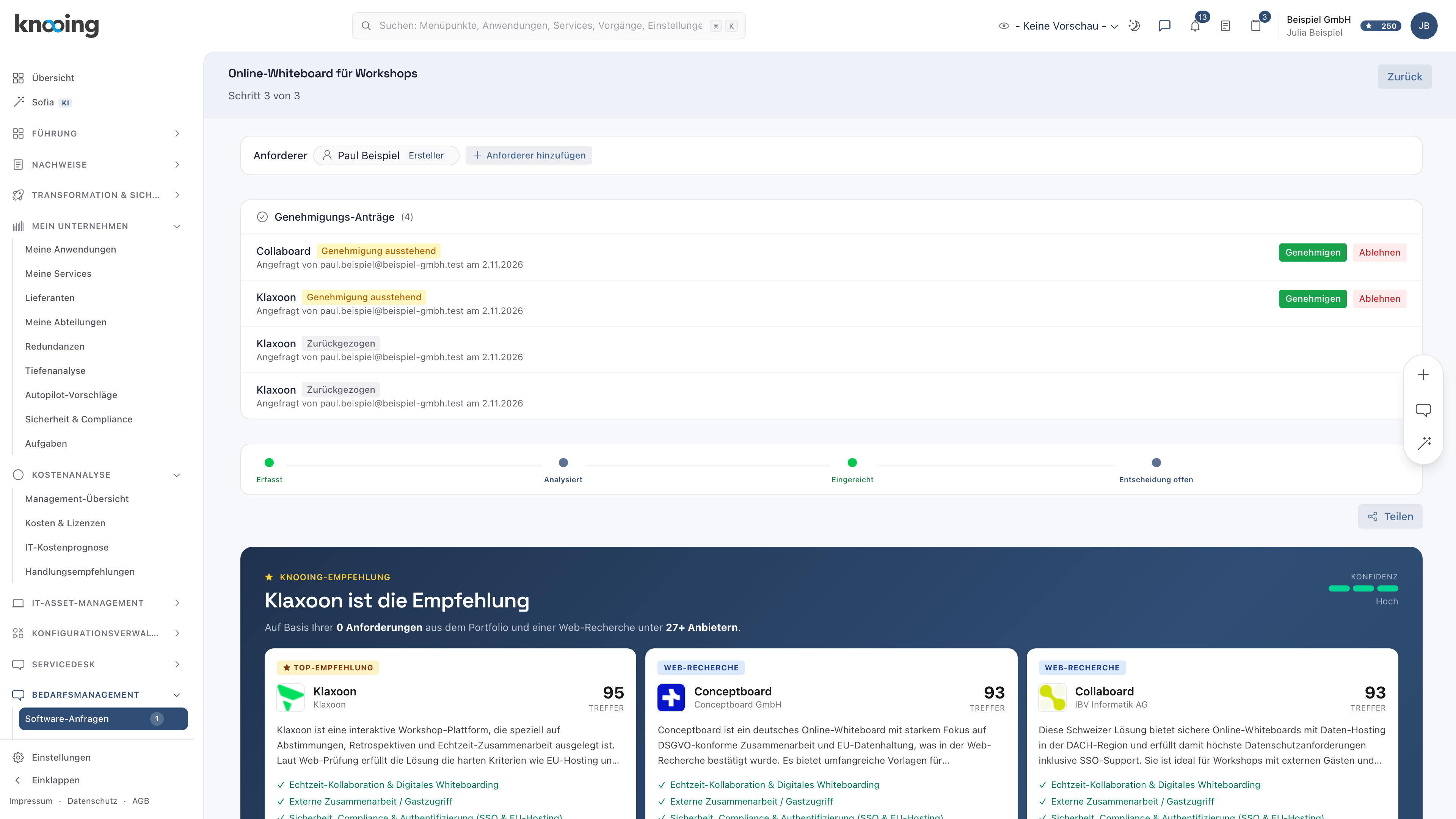
- 1Genehmigungs-Anträge
- 2Genehmigen
- 3Ablehnen
Warum einzeln? Fordert jemand zwei Lösungen an, etwa eine bevorzugte und eine Alternative, genehmigen Sie die eine und lehnen die andere ab. Für die Anfrage zählt das Gesamtbild: Ist ein Antrag genehmigt und keiner mehr offen, gilt sie als Genehmigt, auch wenn eine Alternative abgelehnt wurde.
Offene Fragen klären Sie vorher in den Kommentaren, siehe Kommentare und @-Erwähnungen.
Schritt 3: Genehmigen
Klicken Sie beim Antrag auf Genehmigen. Es öffnet sich das Feld Optionaler Kommentar (für Anforderer sichtbar). Klicken Sie auf Bestätigen.
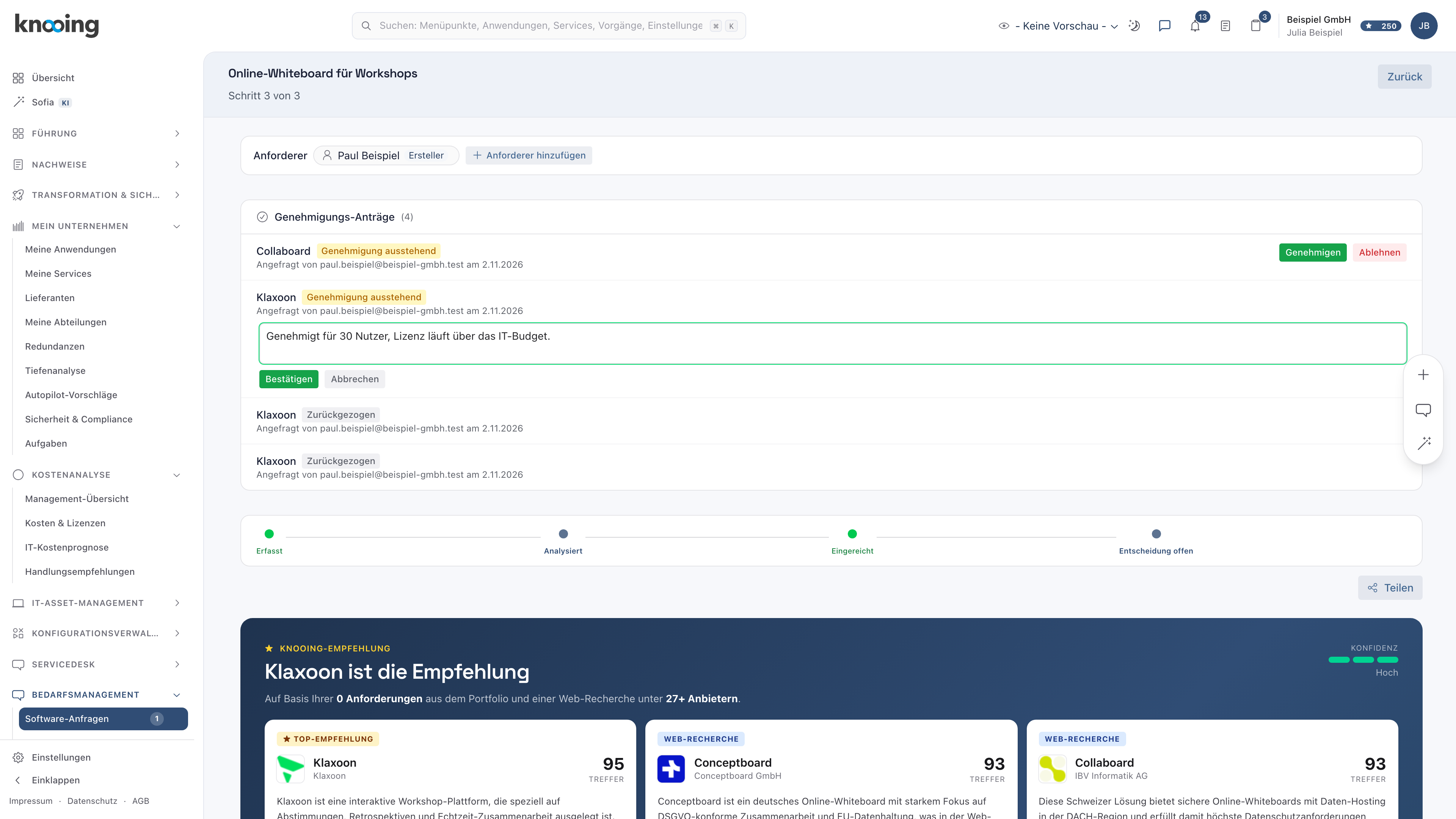
- 1Kommentar
- 2Bestätigen
Der Antrag steht danach als Genehmigt mit Ihrer E-Mail-Adresse und dem Datum. Die Anforderer werden benachrichtigt, und die Bereitstellung beginnt, siehe Bereitstellung einer Software-Anfrage verfolgen.
Warum ein Kommentar? Er hält fest, unter welchen Bedingungen genehmigt wurde. Beispiel: „Genehmigt für 30 Nutzer, Lizenz läuft über das IT-Budget.“
Freie Lizenzen vorhanden
Gibt es für die angefragte Software noch freie Lizenzen im Bestand, zeigt knooing beim Genehmigen einen Hinweis und das Pflichtfeld Warum wird trotzdem beschafft? (Pflicht). Prüfen Sie, ob eine vorhandene Lizenz reicht. Genehmigen Sie trotzdem, tragen Sie die Begründung ein. Sie wird beim Antrag nachgewiesen.
Schritt 4: Ablehnen
Klicken Sie beim Antrag auf Ablehnen. Tragen Sie die Begründung für die Ablehnung ein und klicken Sie auf Ablehnen bestätigen. Ohne Begründung lässt sich nicht ablehnen.
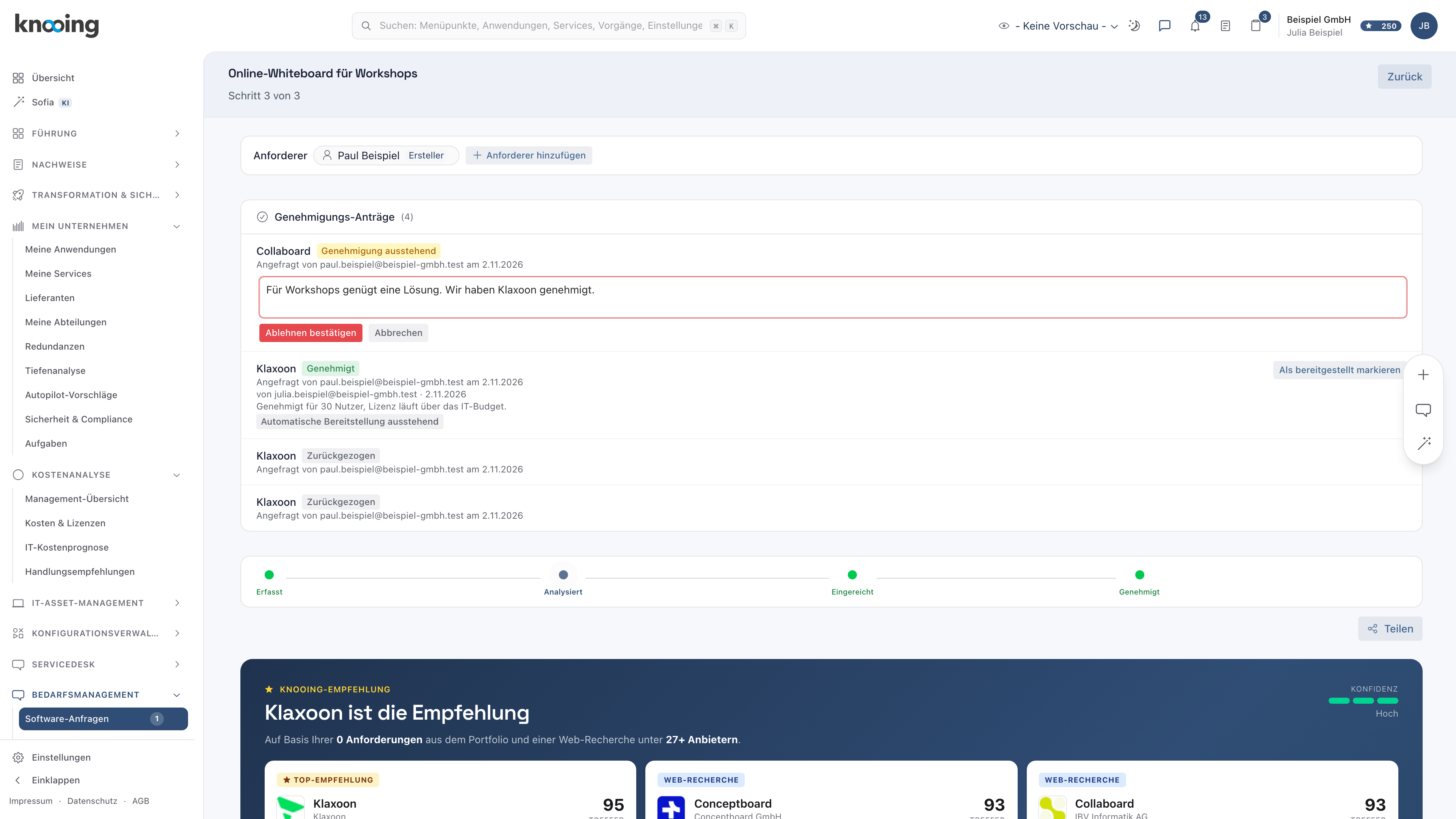
- 1Begründung
- 2Ablehnen bestätigen
Der Antrag steht danach als Abgelehnt mit der Begründung. Die Anforderer werden benachrichtigt und können nach Klärung erneut anfragen.
Warum eine Pflichtbegründung? Eine Ablehnung ohne Grund führt zu Rückfragen oder zu Software, die am Prozess vorbei beschafft wird. Mit Begründung weiß die anfragende Person, was sie ändern oder welche Alternative sie nutzen kann. Beispiel: „Für Workshops genügt eine Lösung. Wir haben Klaxoon genehmigt.“
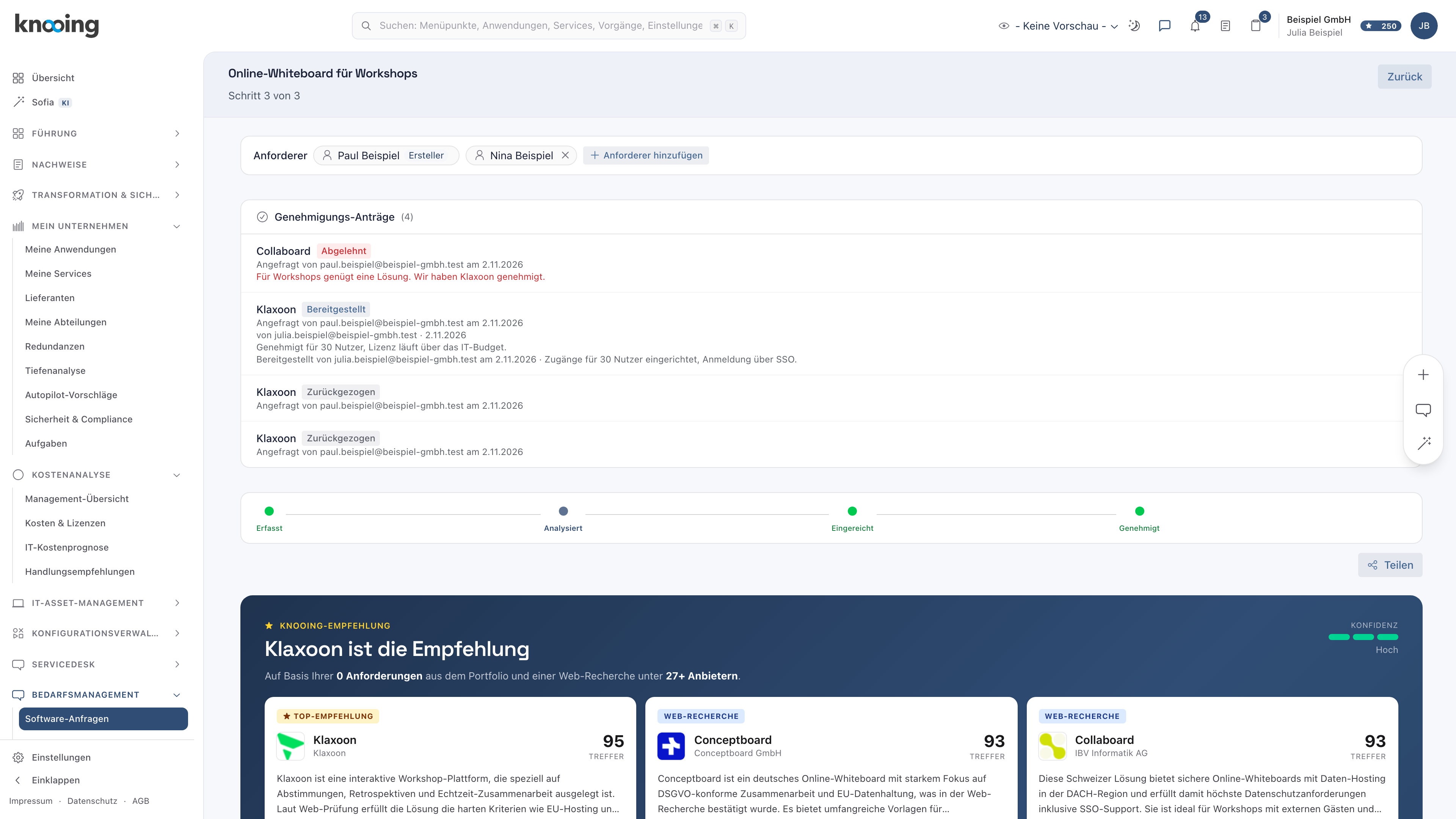
- 1Entschiedene Anträge
Wenn etwas nicht klappt
- „Bitte begründen Sie, warum trotz freier Lizenzen beschafft wird.“ Füllen Sie das Feld Warum wird trotzdem beschafft? (Pflicht) aus.
- „Fehler beim Genehmigen.“ oder „Fehler beim Ablehnen.“ Laden Sie die Seite neu. Vielleicht hat jemand anderes schon entschieden, oder der Antrag wurde zurückgezogen.
- „Nur das IT-Team kann genehmigen.“ oder „Nur das IT-Team kann ablehnen.“ Sie haben die Rolle Anforderer. Genehmigen kann nur das entscheidende Team.
- Die Knöpfe Genehmigen und Ablehnen fehlen. Der Antrag ist schon entschieden oder zurückgezogen, oder der Genehmigungsprozess ist ausgeschaltet.