
Guide
Request software for approval
As a requestor, choose a solution from the result of your software request, submit it for approval and withdraw the request if needed.
4 min read · November 2026
Liegt das Ergebnis Ihrer Software-Anfrage vor, wählen Sie die Lösung, die Sie haben möchten, und reichen sie zur Genehmigung ein. Das entscheidende Team wird benachrichtigt und genehmigt oder lehnt ab. Wie Sie eine Anfrage stellen, steht unter Software-Anfrage stellen.
Voraussetzung: Sie sind Anforderer, die Analyse Ihrer Anfrage ist fertig, und Ihre Administration hat den Genehmigungsprozess eingeschaltet, siehe Software-Anfragen einrichten.
Schritt 1: Lösung wählen
Öffnen Sie unter Bedarfsmanagement, Software-Anfragen Ihre Anfrage. Scrollen Sie zur Trefferliste und klicken Sie auf der Karte der gewünschten Lösung auf Anfrage stellen.
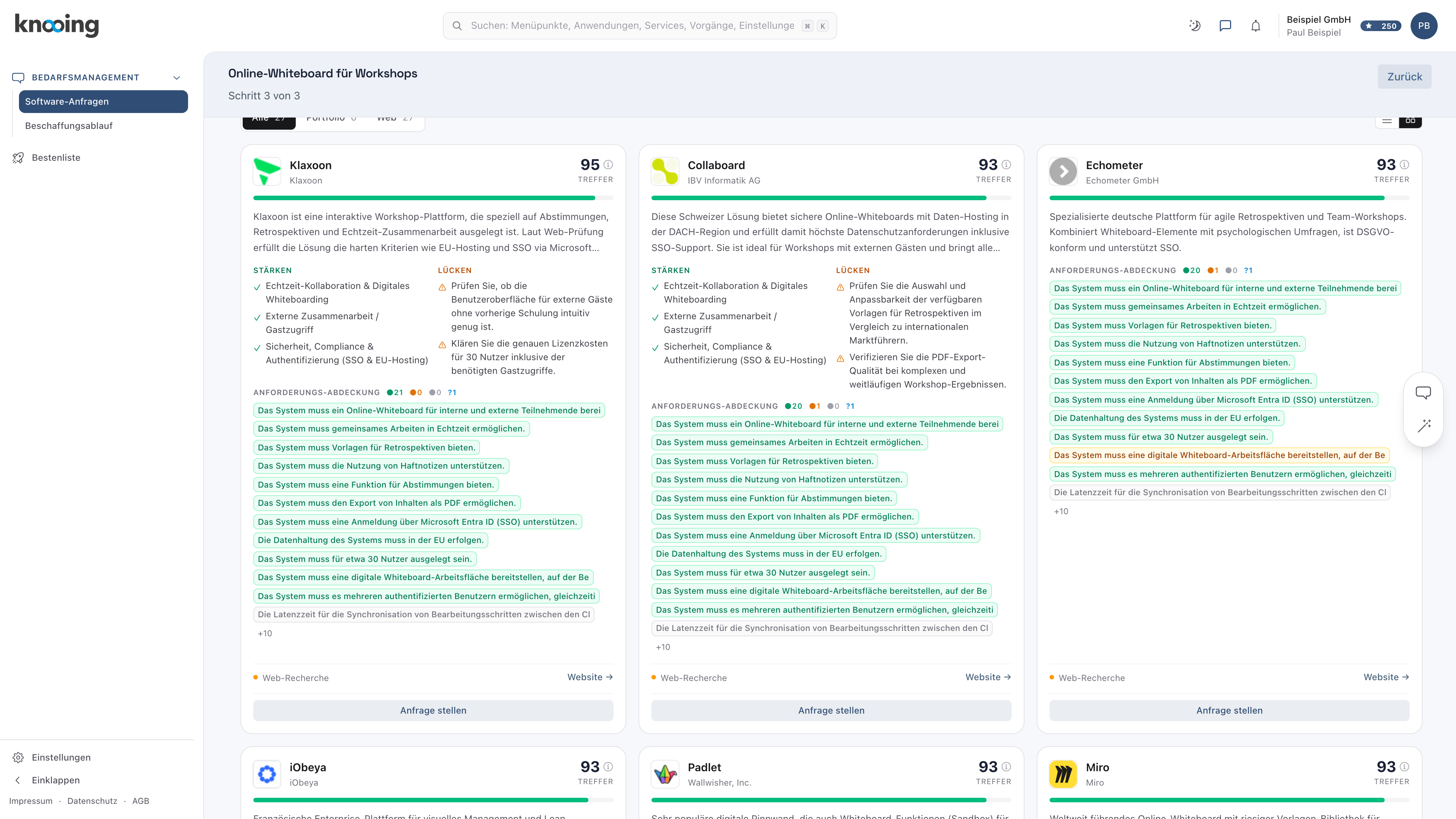
- 1Anfrage stellen
Warum auf der Karte? Sie entscheiden sich für eine konkrete Lösung, deren Stärken, Lücken und Abdeckung Sie gerade sehen. Das Team prüft genau diese Lösung.
Schritt 2: Antrag senden
Der Dialog Software anfordern nennt die gewählte Lösung. Klicken Sie auf Anfrage senden.
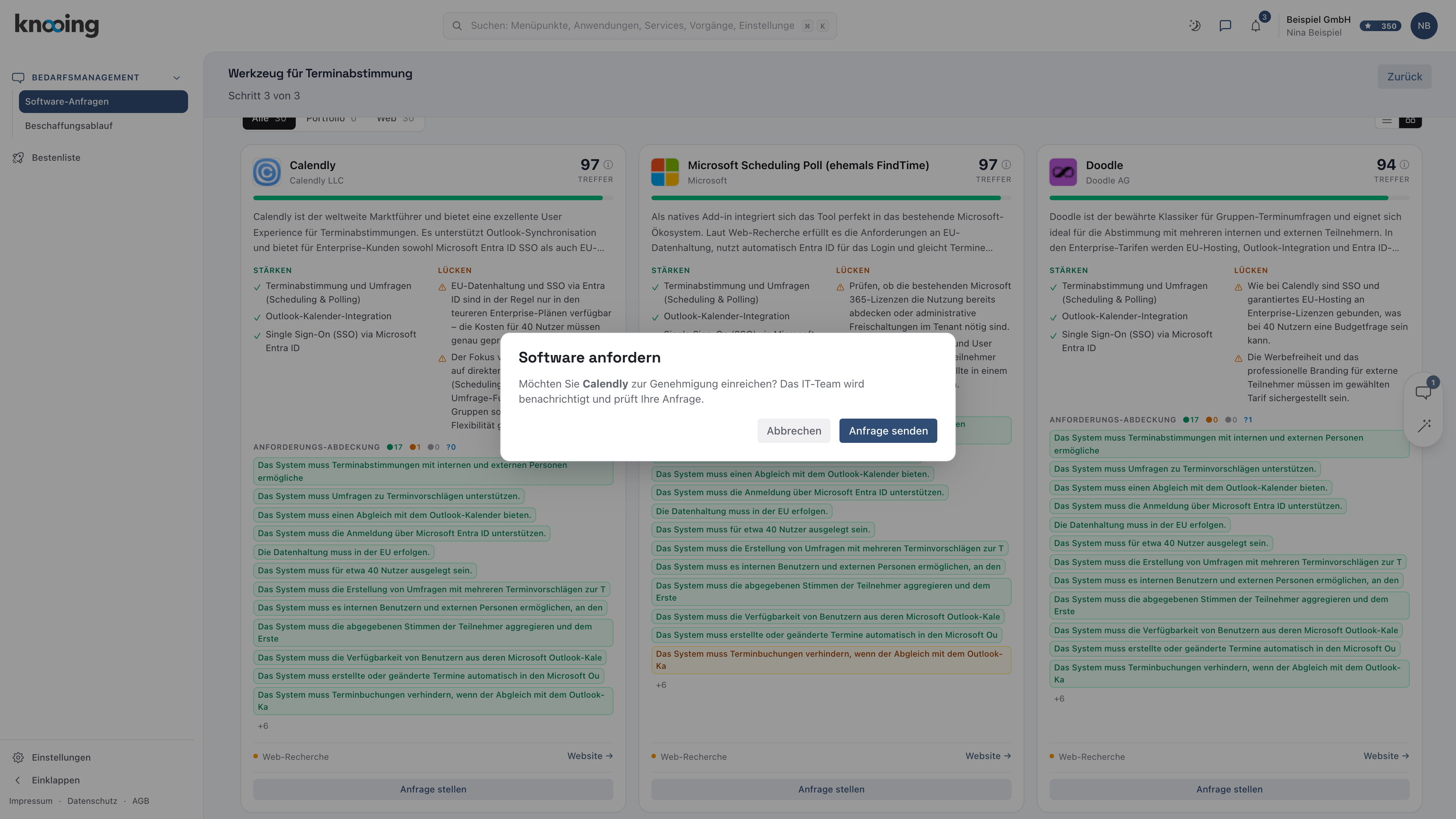
- 1Anfrage senden
Schritt 3: Stand verfolgen
Auf der Karte steht jetzt Anfrage offen. Ganz unten auf der Anfrage listet Genehmigungs-Anträge jeden Antrag mit Zustand und Datum: Genehmigung ausstehend, Genehmigt, Abgelehnt, Zurückgezogen oder Bereitgestellt.
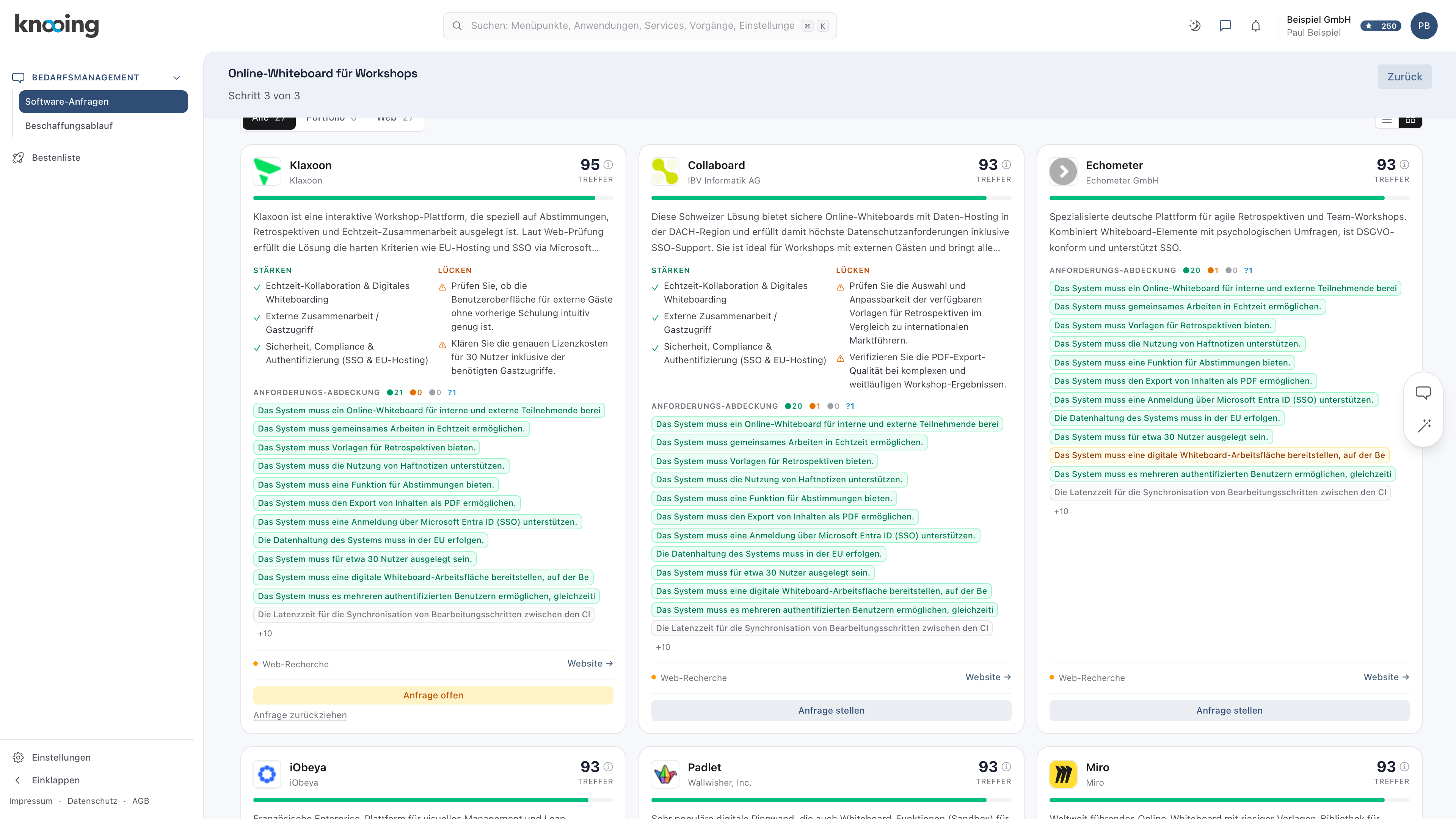
- 1Anfrage offen
- 2Anfrage zurückziehen
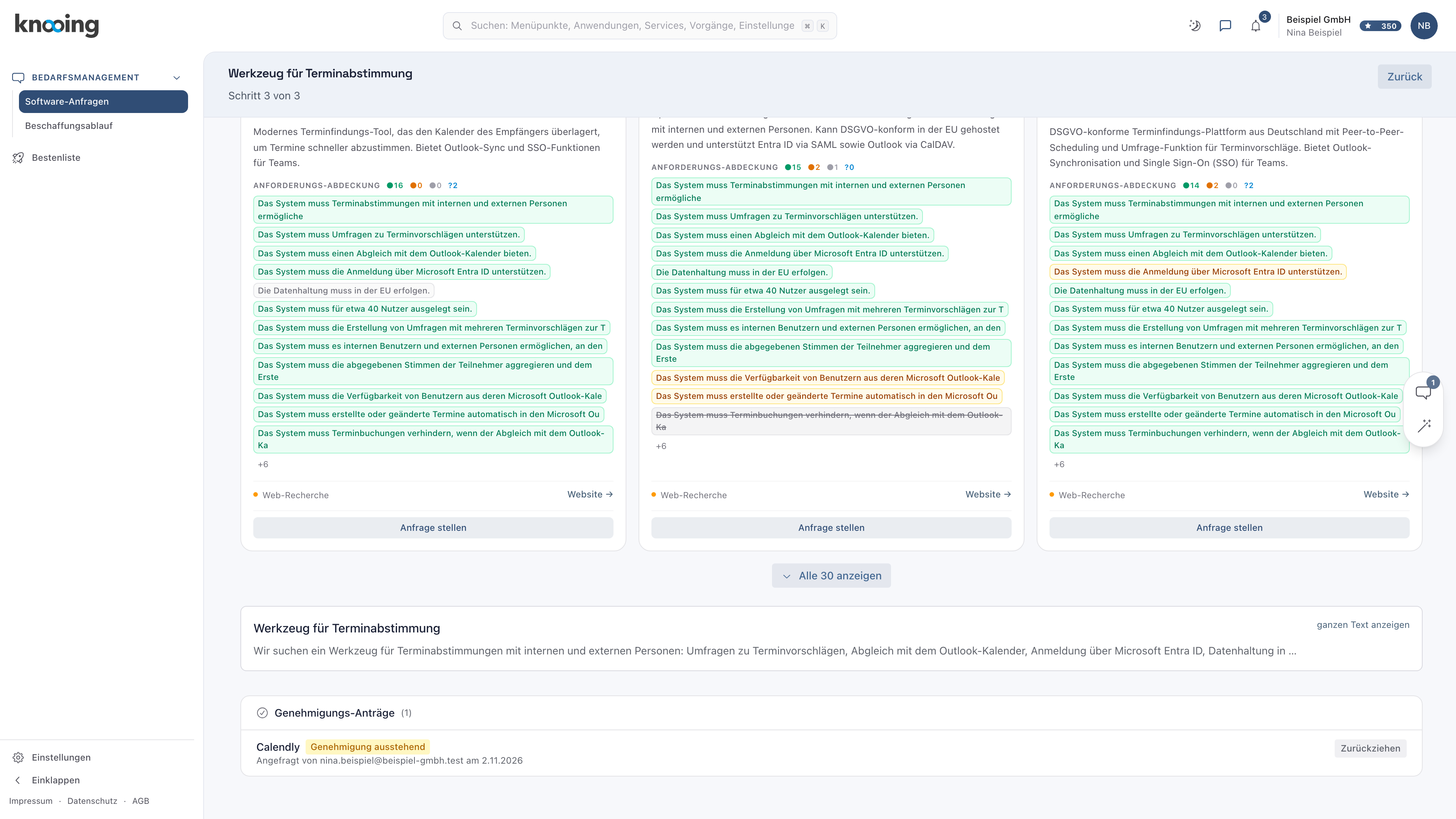
- 1Genehmigungs-Anträge
- 2Zurückziehen
Oben auf der Anfrage zeigt die Statusleiste Erfasst, Analysiert, Eingereicht und am Ende Entscheidung offen, Genehmigt oder Abgelehnt. Über die Entscheidung werden Sie in der Glocke und je nach Einstellung per E-Mail benachrichtigt. Eine Begründung oder ein Kommentar des Teams steht beim Antrag.
Warum mehrere Anträge? Sie können auch mehrere Lösungen anfordern, etwa eine bevorzugte und eine Alternative. Solange einer offen ist, gilt die Anfrage als Genehmigung ausstehend. Wird eine Lösung genehmigt und eine andere abgelehnt, gilt die Anfrage als genehmigt.
Schritt 4: Bei Bedarf zurückziehen
Brauchen Sie die Lösung nicht mehr, klicken Sie auf der Karte auf Anfrage zurückziehen oder unter Genehmigungs-Anträge auf Zurückziehen. Das geht, solange der Antrag noch offen ist. Danach steht er als Zurückgezogen in der Liste, und auf der Karte erscheint wieder Anfrage stellen.
Wurde ein Antrag abgelehnt, steht auf der Karte Abgelehnt und der Knopf Erneut anfragen. Lesen Sie vorher die Begründung beim Antrag und klären Sie offene Punkte in der Diskussion, siehe Kommentare und @-Erwähnungen.
Wie es weitergeht
Das Team entscheidet: Software-Anfrage genehmigen oder ablehnen. Nach der Genehmigung verfolgen Sie die Bereitstellung: Bereitstellung einer Software-Anfrage verfolgen.
Wenn etwas nicht klappt
- Auf den Karten fehlt der Knopf Anfrage stellen. Der Genehmigungsprozess ist nicht eingeschaltet, oder Sie sind nicht Anforderer. Das entscheidende Team selbst stellt keine Anträge, es entscheidet.
- Statt des Ergebnisses steht dort Ihre Anfrage wird analysiert. Die Analyse läuft noch. Öffnen Sie die Anfrage in einigen Minuten erneut.
- „Fehler beim Senden der Anfrage.“ Versuchen Sie es erneut. Bleibt der Fehler, wenden Sie sich an Ihre Administration.
- „Genehmigungsanfrage konnte nicht zurückgezogen werden.“ Vermutlich hat das Team inzwischen entschieden. Laden Sie die Seite neu.