
Guide
Share a software request via link
Share the result of a software request with external parties via a time-limited, optionally password-protected link, revoke links and, as an administrator, decide whether sharing is allowed.
5 min read · November 2026
Manchmal soll jemand außerhalb von knooing das Ergebnis einer Software-Anfrage sehen, etwa eine Beratung oder die Geschäftsführung ohne eigenes Konto. Dafür legen Sie einen öffentlichen Link an, befristet und am besten mit Passwort. Wie das Ergebnis entsteht, steht unter Software-Anfrage stellen.
Voraussetzung: Schreibrecht auf das Modul Software-Anfragen, ohne Anforderer-Rolle. Anforderer sehen den Knopf Teilen nicht.
Schritt 1: Teilen öffnen
Öffnen Sie die Anfrage. Ist das Ergebnis fertig, klicken Sie über der Empfehlung auf Teilen.
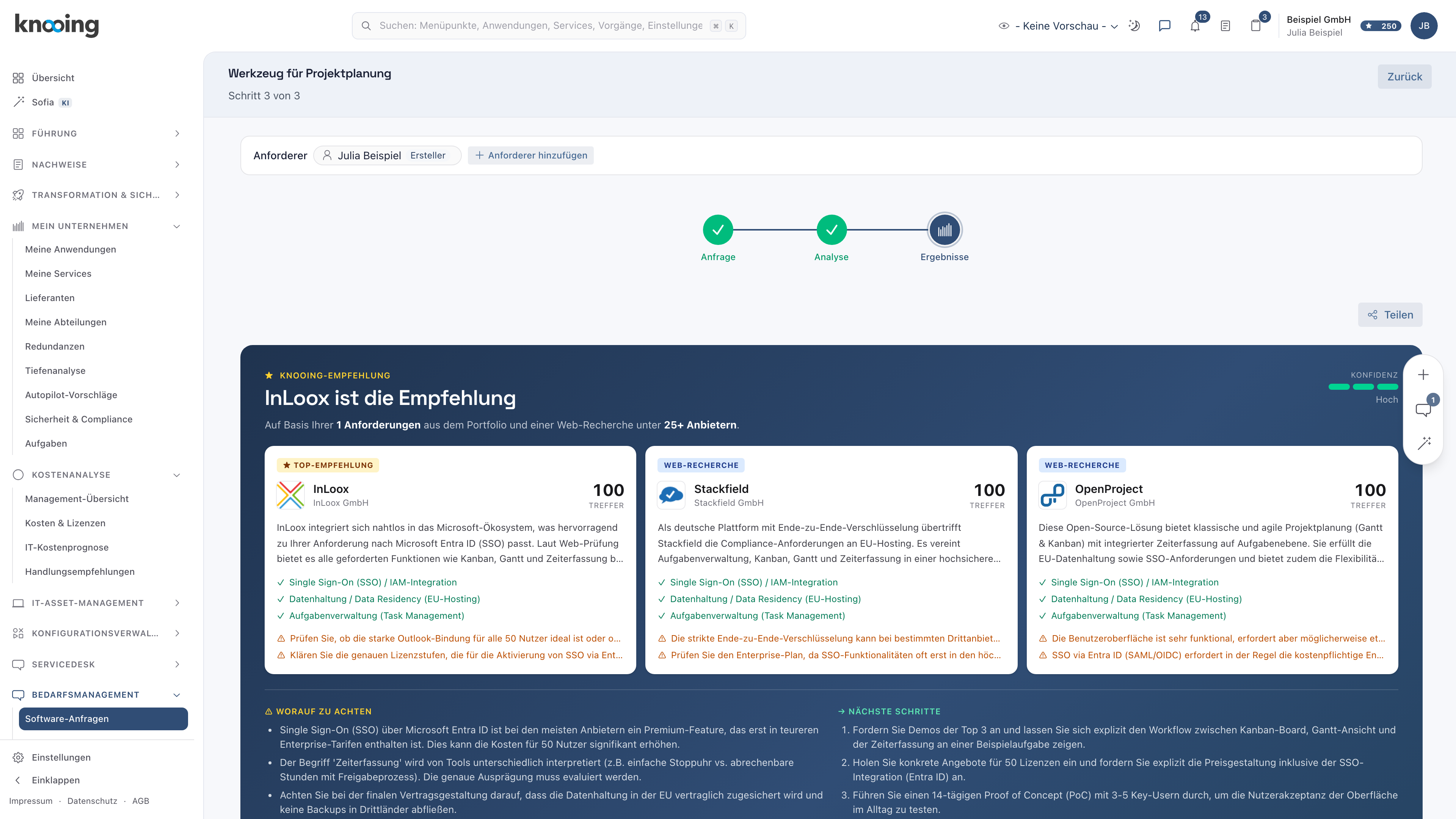
- 1Teilen
Schritt 2: Link anlegen
Im Dialog Ergebnisse teilen legen Sie unter Neuen Link erstellen fest:
- Gültig bis: 7 Tage, 30 Tage, 90 Tage oder Kein Ablauf.
- Passwort (optional): mindestens 4 Zeichen. Verlangt Ihr Mandant ein Passwort, heißt das Feld Passwort mit Sternchen und ist Pflicht.
- Aktuellen Stand fixieren: Mit Häkchen sehen Empfänger genau dieses Ergebnis, auch wenn die Anfrage später ergänzt und neu berechnet wird. Ohne Häkchen zeigt der Link immer die neueste Version.
Klicken Sie auf Link generieren.
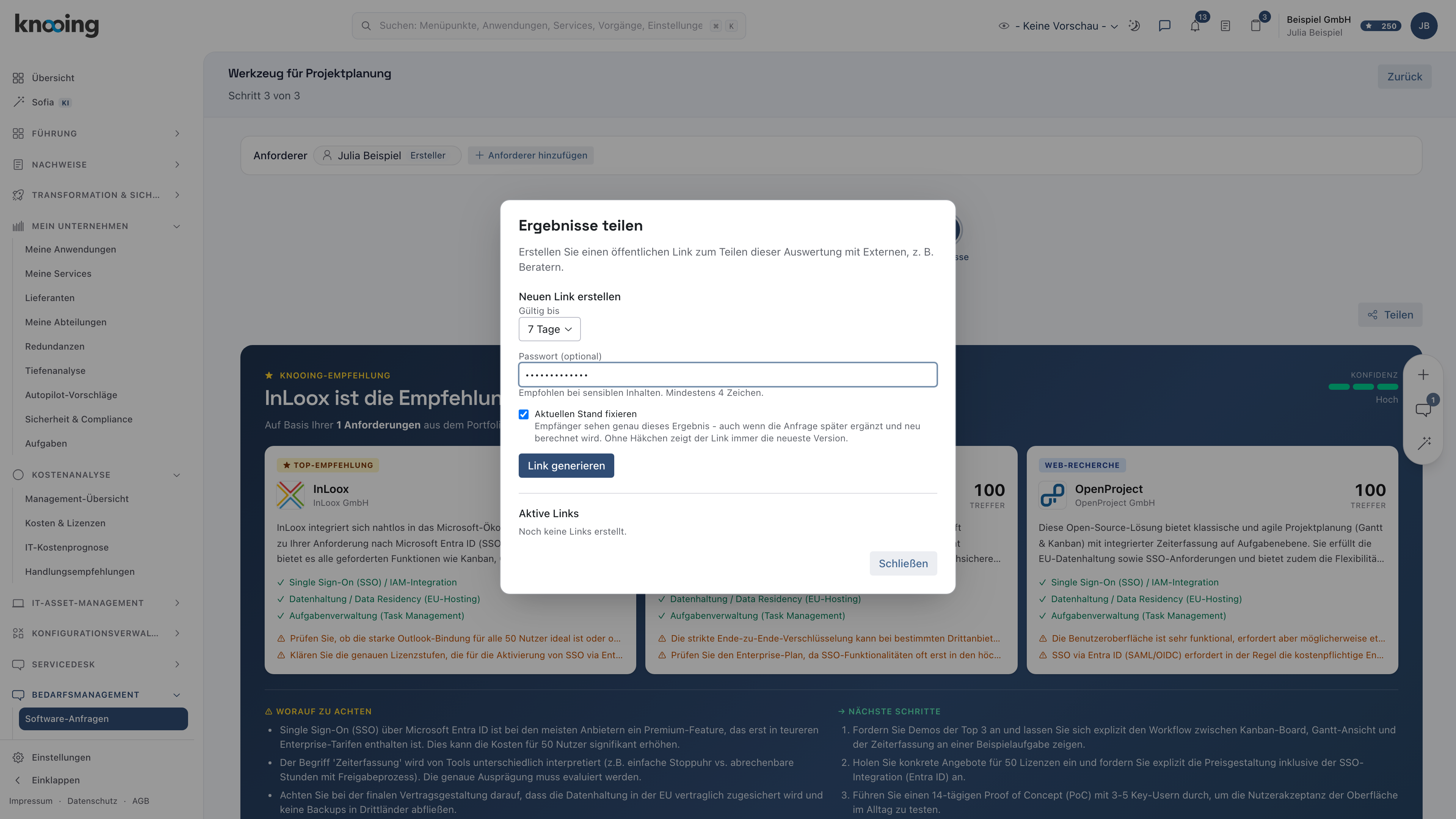
- 1Gültig bis
- 2Passwort
- 3Aktuellen Stand fixieren
- 4Link generieren
Warum befristen und ein Passwort vergeben? Ein Link lässt sich weiterleiten. Mit Ablaufdatum und Passwort bleibt der Kreis der Lesenden klein, und ein vergessener Link verliert von selbst seine Wirkung.
Schritt 3: Link kopieren
Unter Link erstellt steht der Link. Klicken Sie auf Kopieren. Der Link wird nur dieses eine Mal angezeigt. Geben Sie das Passwort auf einem anderen Weg weiter als den Link, zum Beispiel telefonisch.
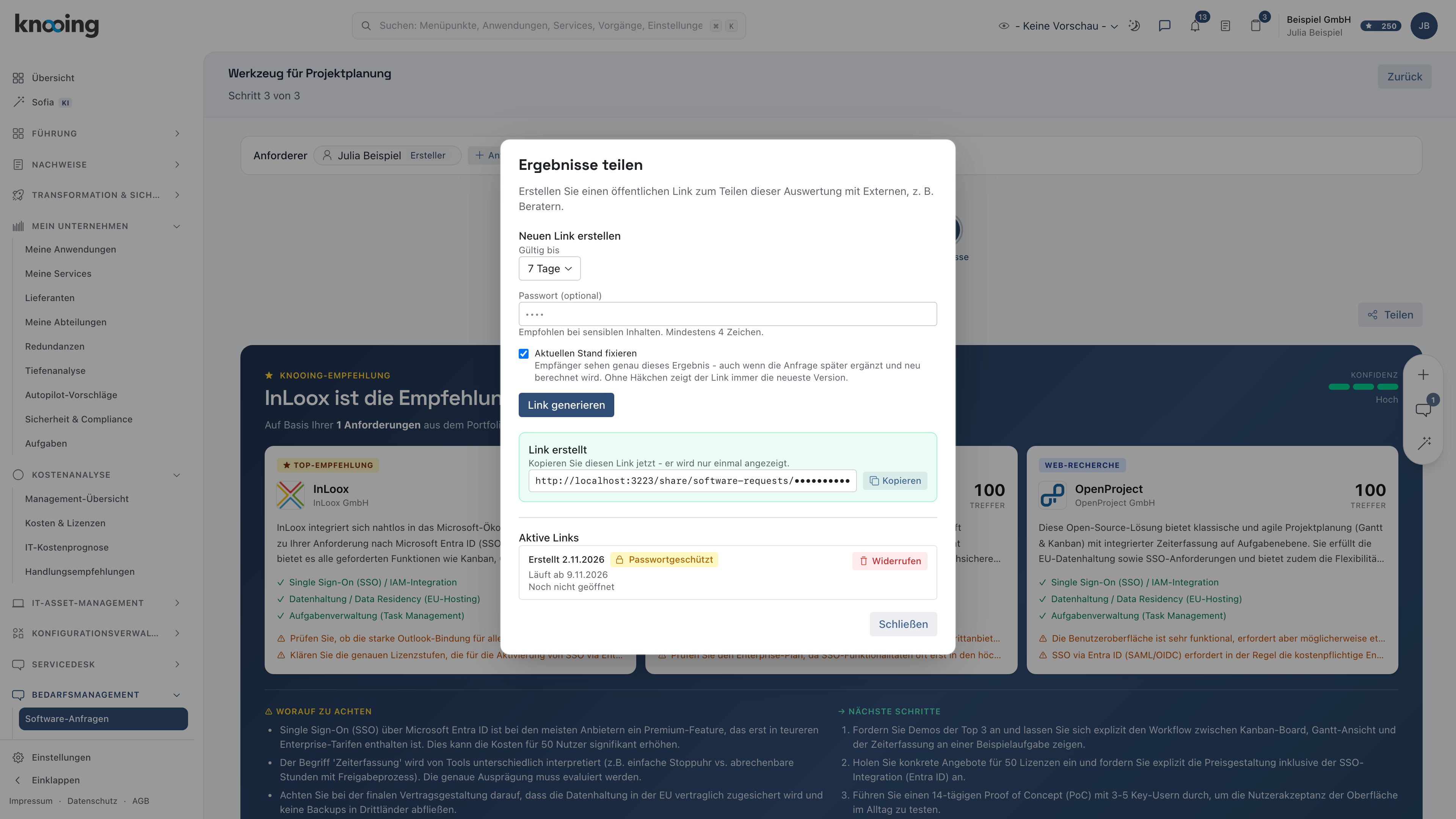
- 1Kopieren
- 2Aktive Links
- 3Widerrufen
Unter Aktive Links sehen Sie jeden Link mit Erstelldatum, Passwortgeschützt, Ablaufdatum und wann er zuletzt geöffnet wurde.
Was Empfänger sehen
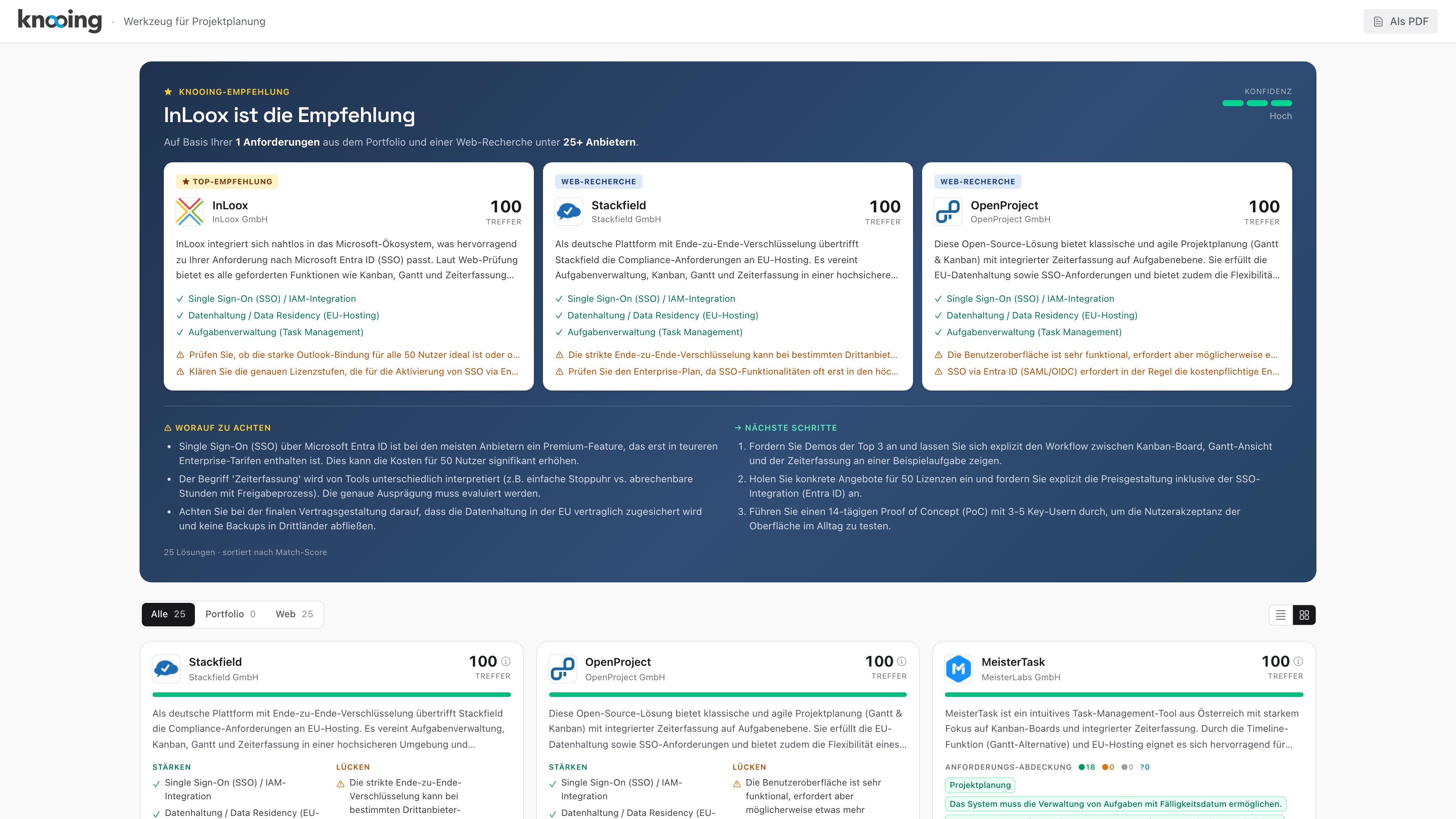
Wer den Link öffnet, braucht kein Konto. Ist der Link passwortgeschützt, erscheint zuerst Passwort erforderlich. Nach Eingabe des Passworts und Weiter sieht die Person das Ergebnis mit Empfehlung und Trefferliste, ohne Kommentare und ohne Bearbeitung. Über Als PDF kann sie es ausdrucken oder speichern.
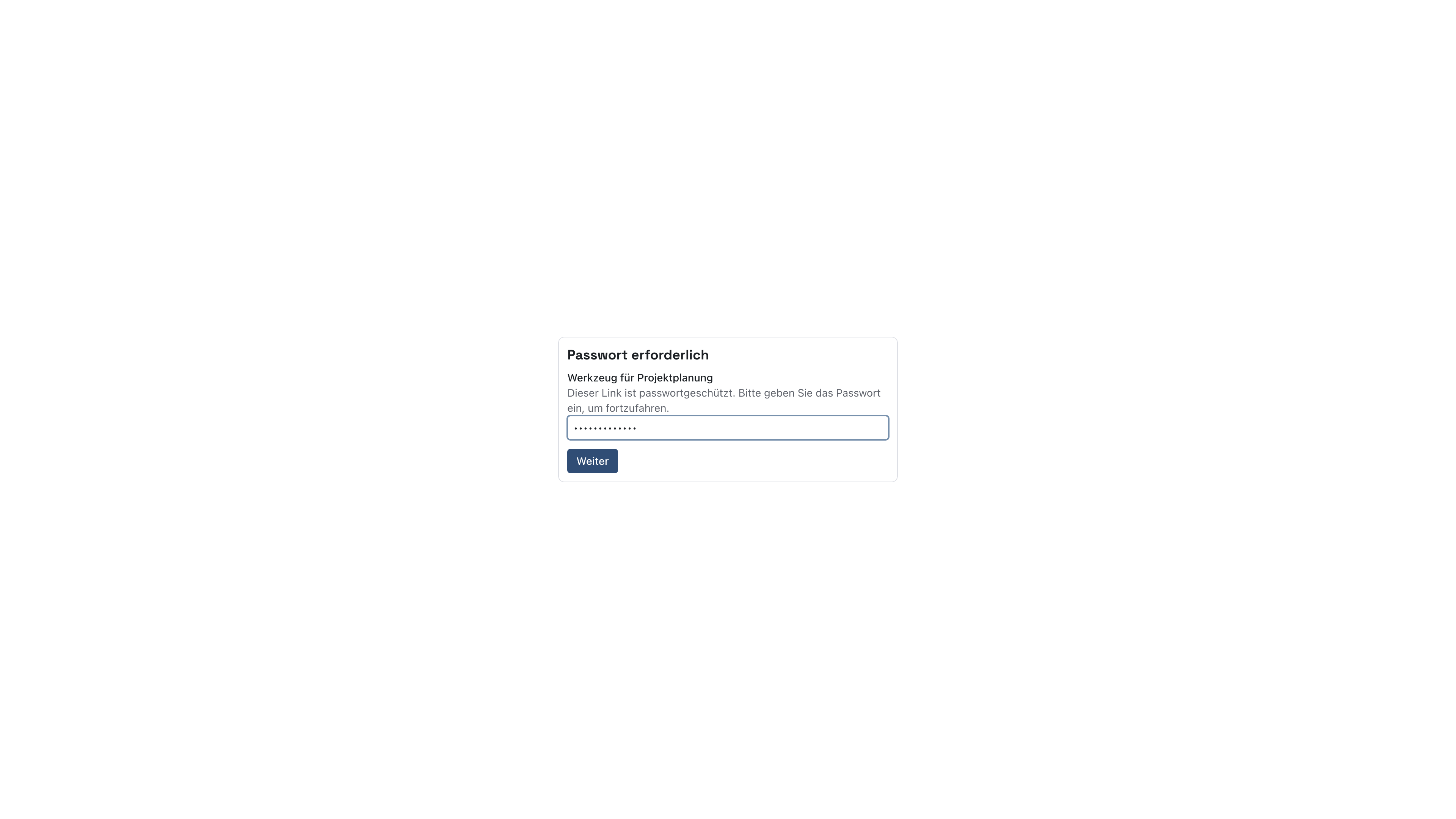
- 1Passwort
- 2Weiter
Schritt 4: Link widerrufen
Soll ein Link nicht mehr funktionieren, öffnen Sie wieder Teilen und klicken Sie unter Aktive Links beim Link auf Widerrufen. Bestätigen Sie die Rückfrage. Wer den Link danach öffnet, sieht Link nicht mehr gültig.
Warum widerrufen? Ist die Beratung abgeschlossen oder ging der Link an die falsche Adresse, sperren Sie ihn sofort, ohne auf das Ablaufdatum zu warten.
Für Administratoren: Teilen erlauben, Passwort verlangen, ausschalten
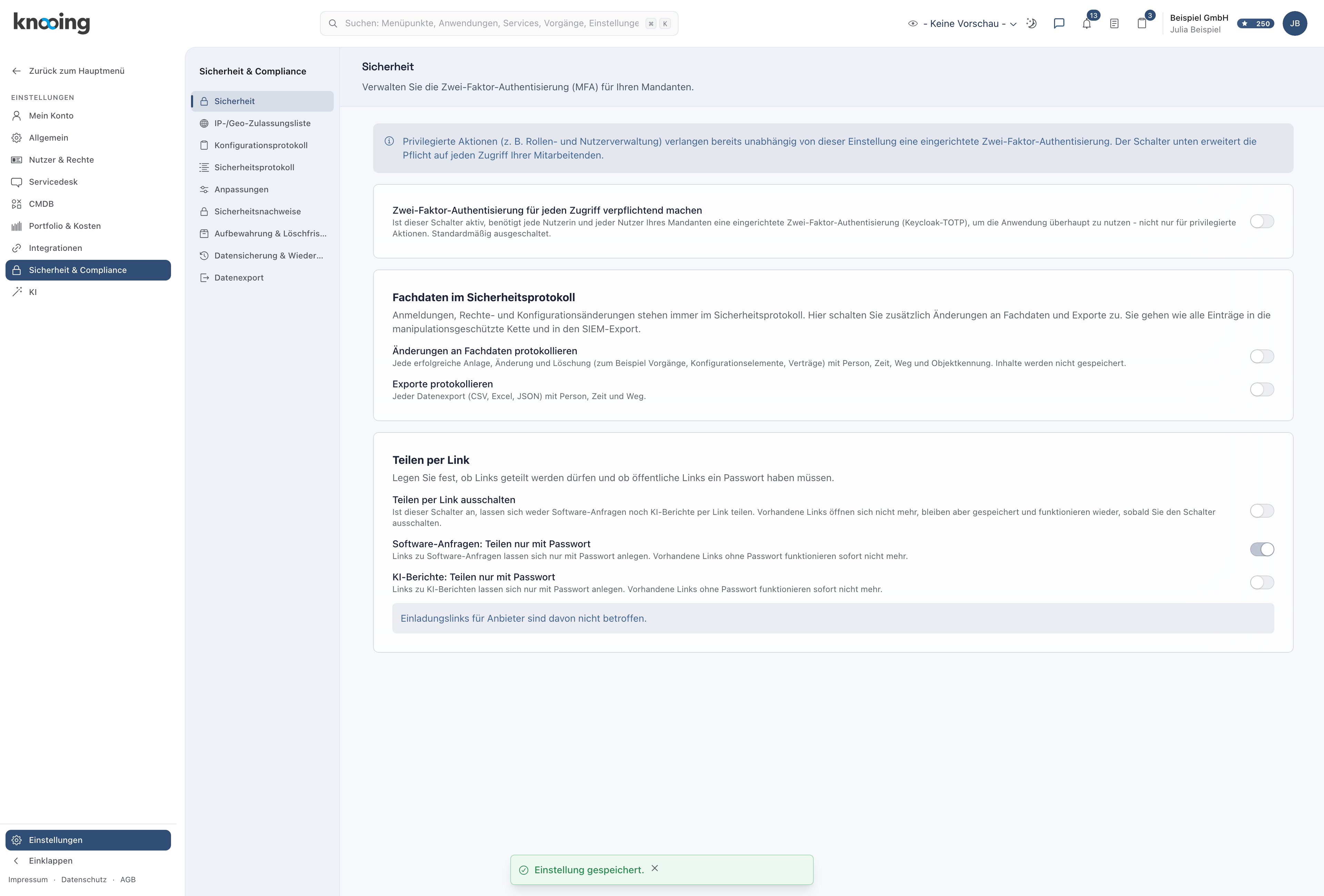
Ob und wie geteilt werden darf, legen Sie für den ganzen Mandanten fest. Öffnen Sie Einstellungen, Sicherheit & Compliance, Sicherheit. Im Block Teilen per Link gibt es drei Schalter:
- Teilen per Link ausschalten: Weder Software-Anfragen noch KI-Berichte lassen sich dann per Link teilen. Vorhandene Links öffnen sich nicht mehr, bleiben aber gespeichert und funktionieren wieder, sobald Sie den Schalter ausschalten.
- Software-Anfragen: Teilen nur mit Passwort: Neue Links zu Software-Anfragen lassen sich nur mit Passwort anlegen. Vorhandene Links ohne Passwort funktionieren sofort nicht mehr.
- KI-Berichte: Teilen nur mit Passwort: das Gleiche für KI-Berichte.
Jede Änderung gilt sofort, es erscheint Einstellung gespeichert.
- 1Sicherheit & Compliance
- 2Sicherheit
- 3Teilen per Link ausschalten
- 4Nur mit Passwort
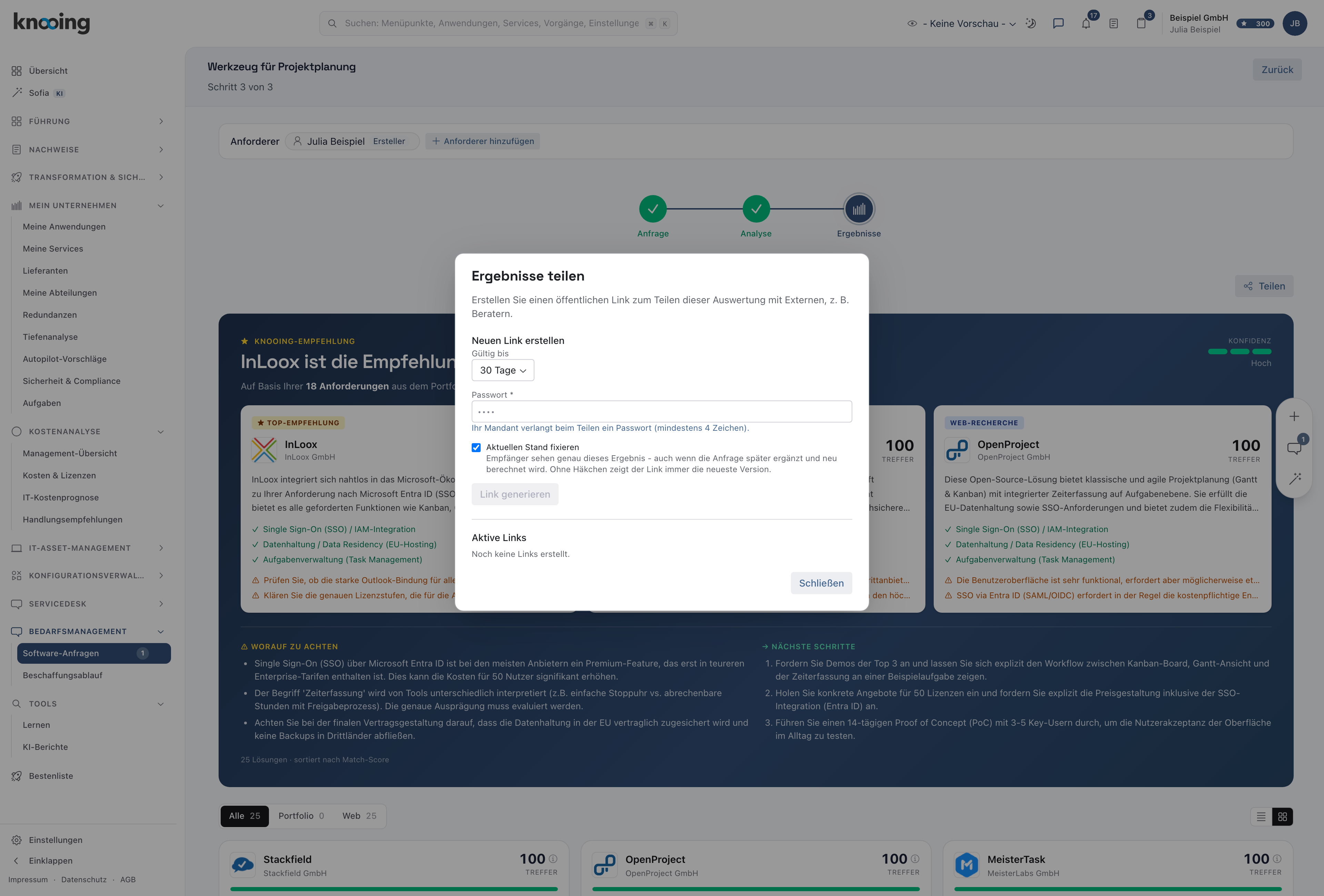
Verlangt Ihr Mandant ein Passwort, steht im Dialog Ergebnisse teilen der Hinweis Ihr Mandant verlangt beim Teilen ein Passwort (mindestens 4 Zeichen). und Link generieren bleibt gesperrt, bis ein Passwort eingetragen ist.
- 1Passwort *
- 2Passwortpflicht
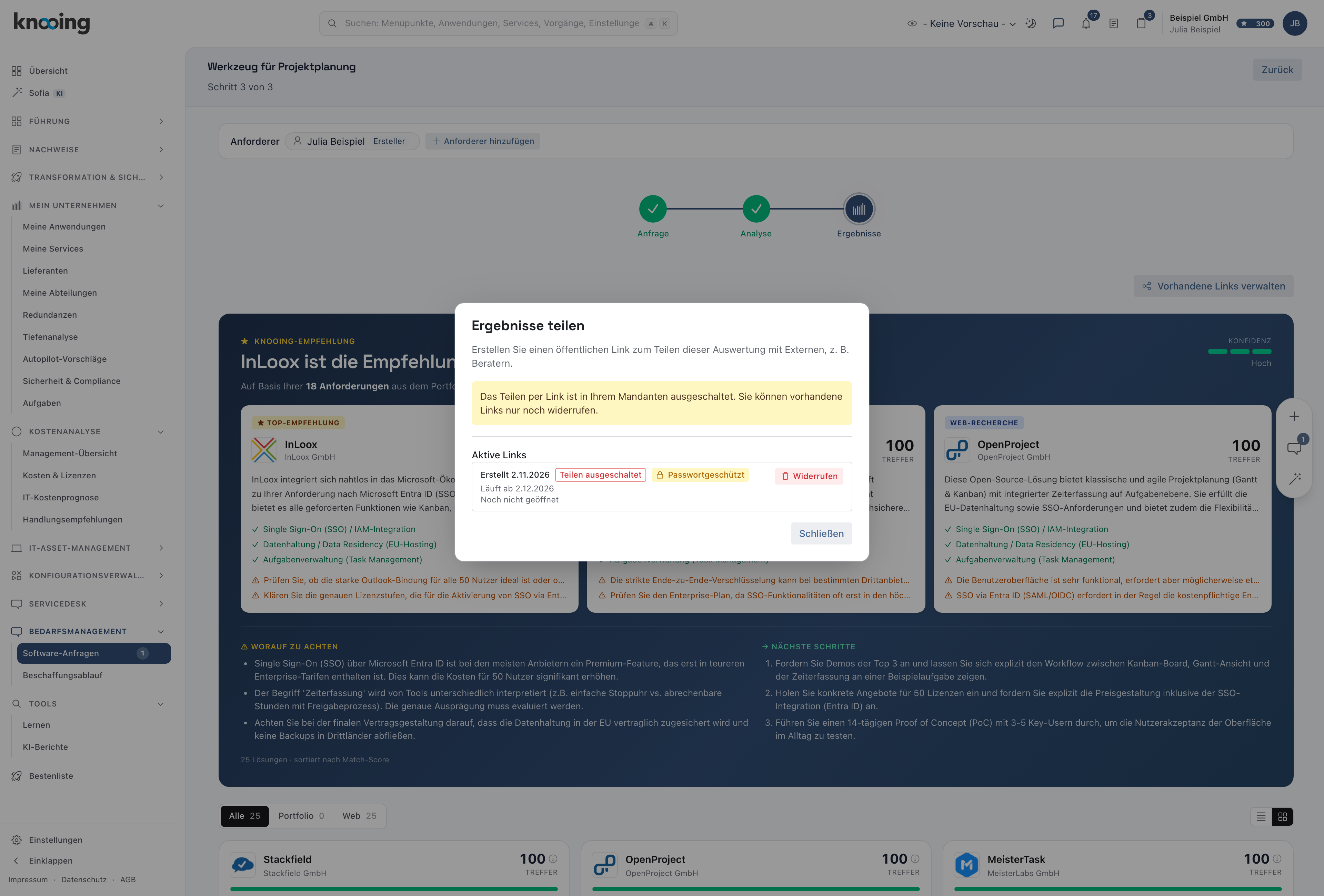
Ist das Teilen ausgeschaltet, heißt der Knopf auf der Anfrage Vorhandene Links verwalten, solange es noch aktive Links gibt. Im Dialog steht dann Das Teilen per Link ist in Ihrem Mandanten ausgeschaltet. Sie können vorhandene Links nur noch widerrufen. Jeder Link trägt dann das Zeichen Teilen ausgeschaltet. Gibt es keine aktiven Links, fehlt der Knopf ganz.
- 1Vorhandene Links verwalten
- 2Teilen ausgeschaltet
- 3Widerrufen
Warum zentral? Manche Unternehmen erlauben öffentliche Links grundsätzlich nicht oder nur mit Passwort, etwa wegen interner Richtlinien zur Informationssicherheit. Mit den Schaltern setzen Sie die Regel einmal für alle durch.
Einladungslinks für Anbieter
Links, mit denen Anbieter in einer Angebotsabfrage antworten, sind von diesen Schaltern nicht betroffen.
Wenn etwas nicht klappt
- „Ihr Mandant verlangt beim Teilen ein Passwort. Bitte vergeben Sie eines.“ Tragen Sie ein Passwort mit mindestens 4 Zeichen ein.
- „Das Teilen per Link ist in Ihrem Mandanten ausgeschaltet.“ Ihre Administration hat das Teilen abgeschaltet. Sie können nur noch vorhandene Links widerrufen.
- „Passwort ist nicht korrekt.“ (auf der öffentlichen Seite) Das Passwort stimmt nicht. Fragen Sie die Person, die den Link geteilt hat.
- „Link nicht mehr gültig“ mit „Dieser Link wurde widerrufen, ist abgelaufen oder existiert nicht.“ Legen Sie bei Bedarf einen neuen Link an. Ist das Teilen ausgeschaltet oder fehlt einem Link das verlangte Passwort, öffnet er sich ebenfalls nicht.
- „Fehler beim Erstellen des Links.“ Versuchen Sie es erneut.