
Guide
Comments and @mentions in software requests
Discuss a software request right on the request, mention colleagues with @ and comment on a single solution.
4 min read · November 2026
Fragen zu einer Software-Anfrage klären Sie direkt an der Anfrage. Alle Beteiligten sehen dieselbe Diskussion, und mit einer @-Erwähnung holen Sie gezielt eine Person dazu. Den Gesamtablauf finden Sie unter Software-Anfragen im Überblick.
Voraussetzung: Sie sehen die Anfrage, als Ersteller, als weitere Anforderer oder als Teil des entscheidenden Teams.
Schritt 1: Kommentare öffnen
Öffnen Sie die Anfrage. Ist das Ergebnis da, klicken Sie rechts am Rand auf das Sprechblasen-Symbol Kommentare. Die Zahl daran nennt die vorhandenen Kommentare. Es öffnet sich eine Seitenleiste mit den Reitern Ergänzungen, Kommentare und KI.
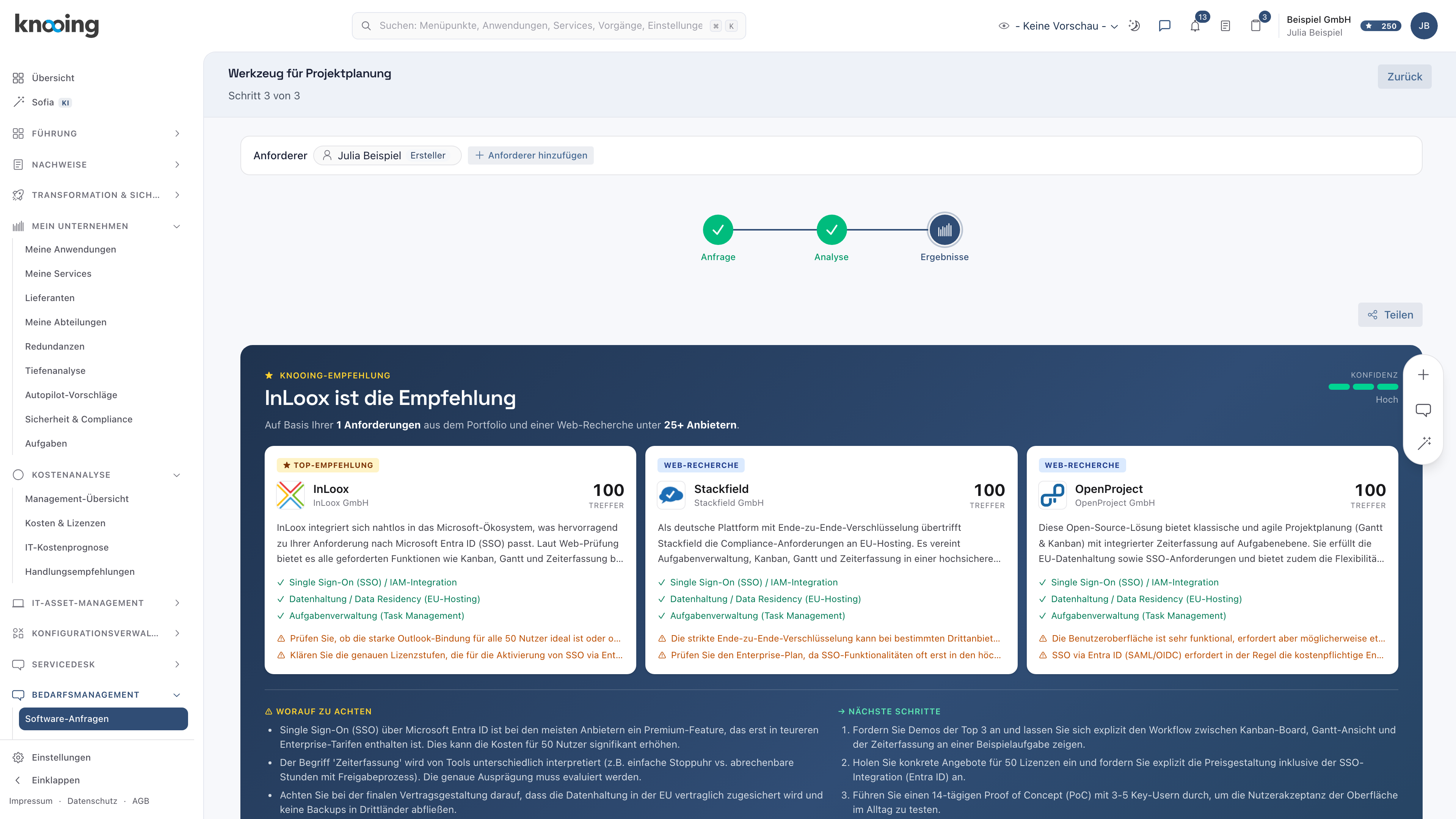
- 1Kommentare
Solange das Ergebnis noch nicht da ist, sehen Anforderer unten auf der Anfrage den Bereich Diskussion mit dem Feld Nachricht schreiben …. Er funktioniert genauso, auch mit @-Erwähnungen.
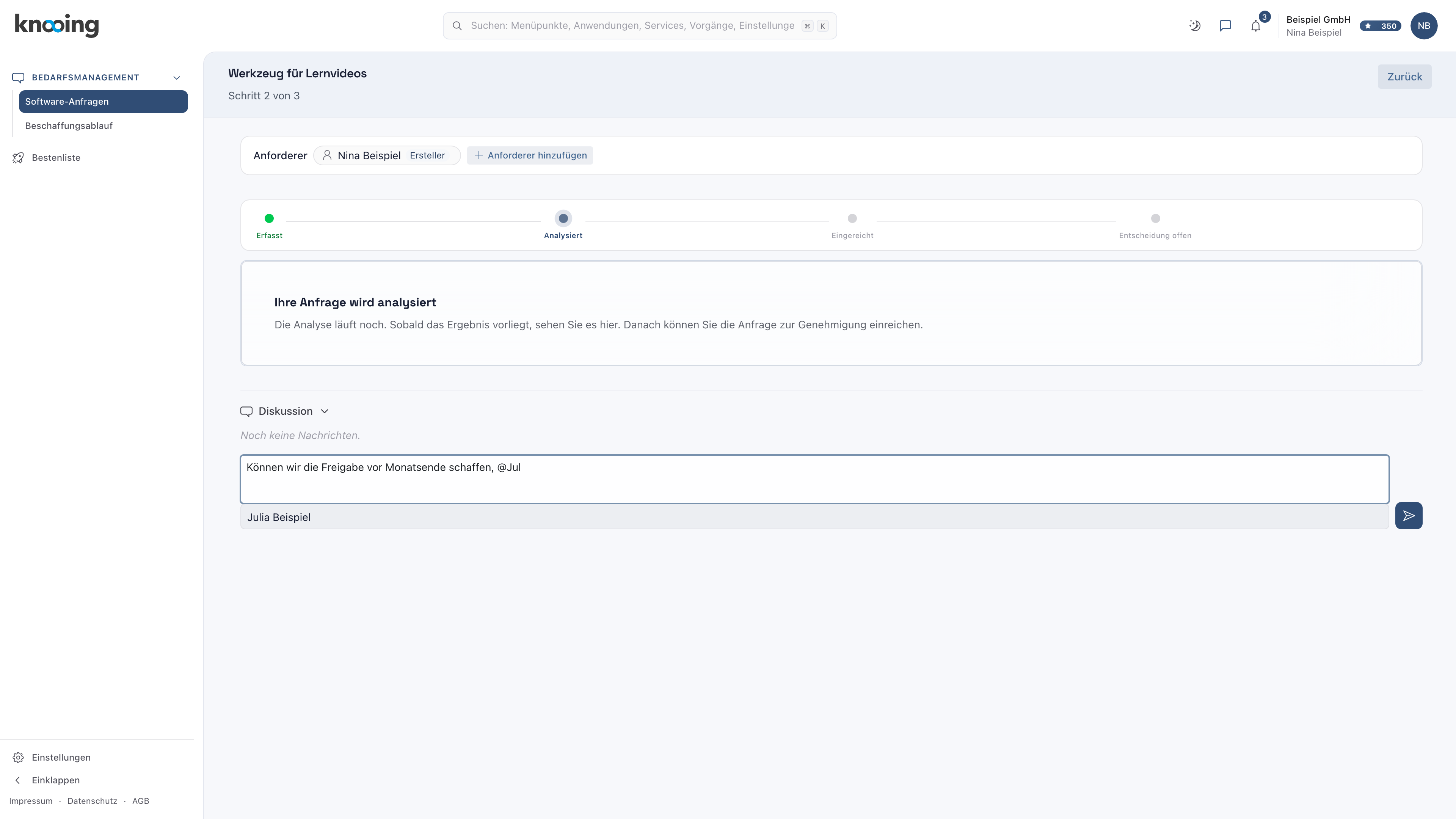
- 1Diskussion
- 2@ und Name tippen
- 3Person wählen
- 4Senden
Schritt 2: Person erwähnen
Schreiben Sie Ihren Kommentar. Um jemanden zu erwähnen, tippen Sie @ und mindestens zwei Buchstaben des Namens. Wählen Sie die Person aus der Liste. Im Kommentar erscheint sie hervorgehoben.
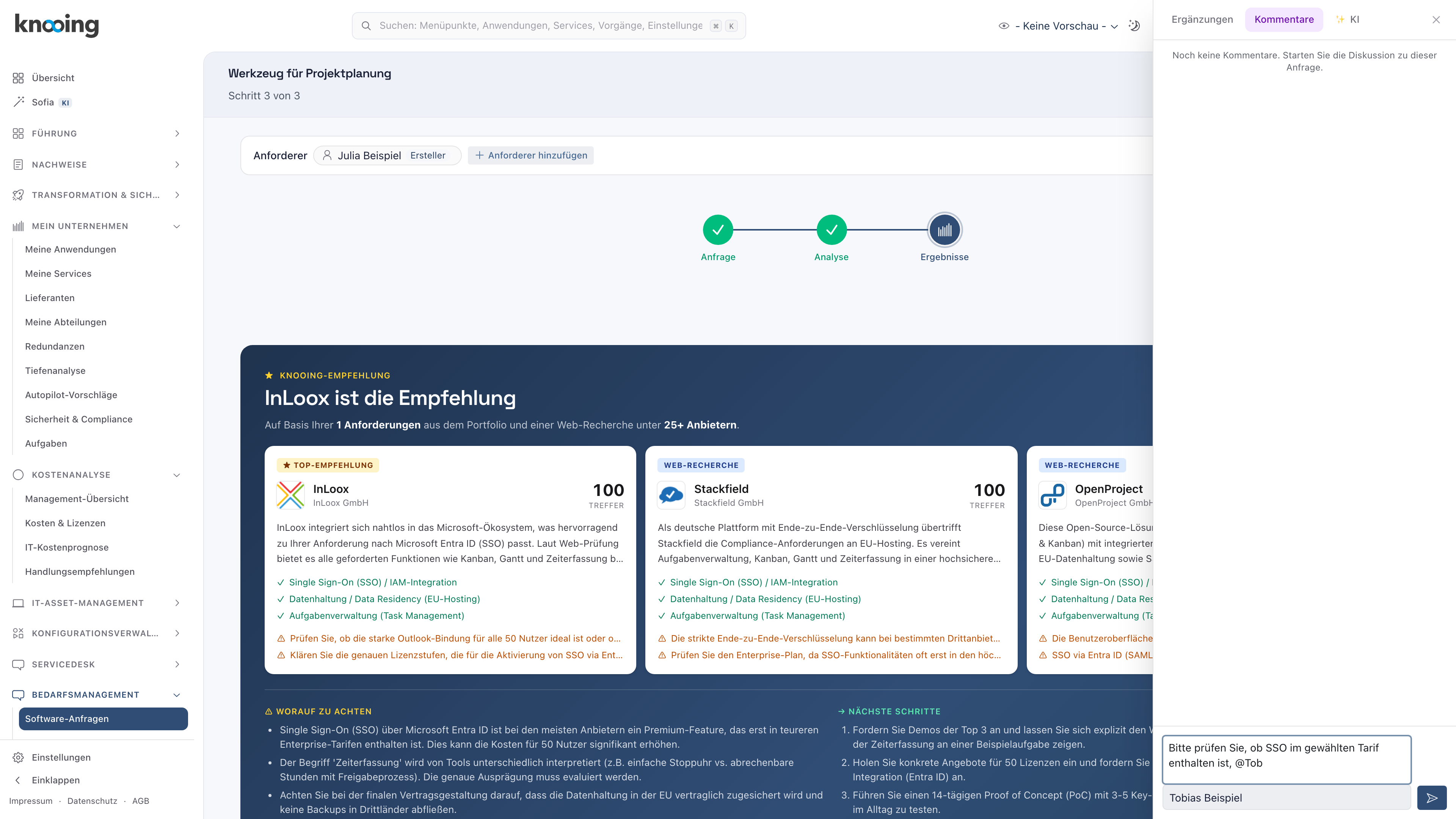
- 1@ und Name tippen
- 2Person wählen
Vorgeschlagen werden nur Personen, die die Anfrage sehen dürfen. Anforderer, die nicht an dieser Anfrage beteiligt sind, erscheinen nicht.
Warum erwähnen? Eine Erwähnung erreicht die richtige Person direkt, auch wenn sie die Anfrage sonst nicht verfolgt. Beispiel: Julia Beispiel bittet Tobias Beispiel aus der IT-Sicherheit zu prüfen, ob die Anmeldung über SSO im gewählten Tarif enthalten ist.
Schritt 3: Kommentar senden
Klicken Sie auf den Senden-Knopf neben dem Feld oder drücken Sie Strg beziehungsweise Cmd und Enter. Der Kommentar erscheint oben in der Liste mit Absender und Zeit.
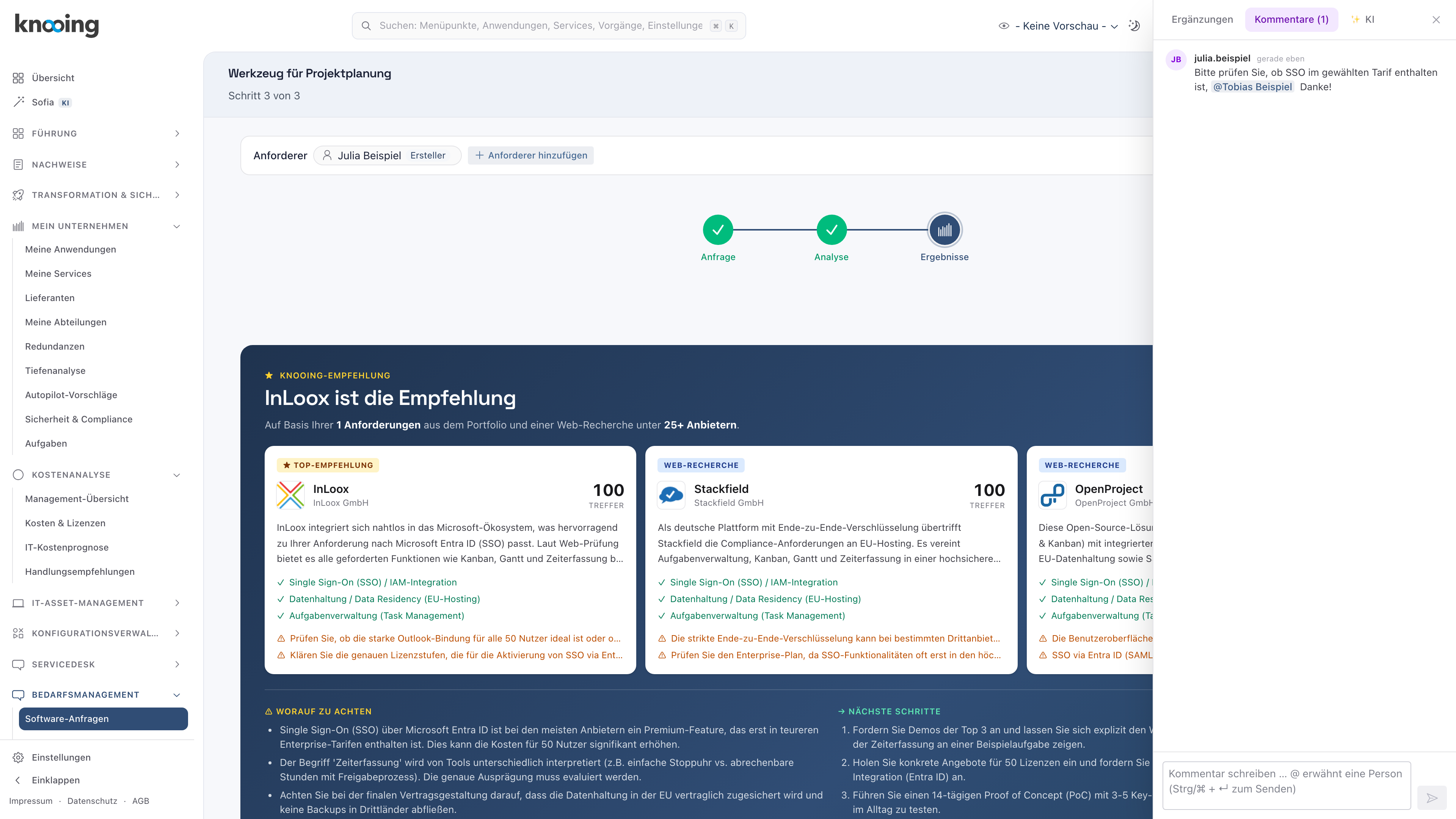
- 1Kommentar mit Erwähnung
Wer benachrichtigt wird:
- Erwähnte Personen bekommen die Meldung „hat Sie in einer Softwareanfrage erwähnt“.
- Schreibt ein Anforderer, erfährt das entscheidende Team davon und die übrigen Anforderer der Anfrage.
- Schreibt jemand aus dem entscheidenden Team, erfahren es die Anforderer.
Ob die Meldung nur in der Glocke oder auch per E-Mail kommt, legt jede Person unter Einstellungen, Mein Konto, Benachrichtigungen im Bereich Softwareanfragen fest.
Eine einzelne Lösung kommentieren
Jede Karte der Trefferliste hat den Knopf Kommentieren. Damit beziehen Sie den Kommentar auf diese Lösung. Über dem Kommentarfeld steht dann Kommentar zu: mit dem Namen der Lösung, und am fertigen Kommentar springen Sie mit Zum Element springen zurück zur Karte.
Warum an der Lösung? Bei langen Trefferlisten bleibt klar, worauf sich eine Frage bezieht.
Kommentar löschen
Eigene Kommentare löschen Sie über Kommentar löschen am Kommentar. Das entscheidende Team kann auch Kommentare anderer löschen, Anforderer nicht.
Wenn etwas nicht klappt
- „Der Kommentar konnte nicht gesendet werden. Bitte versuchen Sie es erneut.“ Prüfen Sie Ihre Verbindung und senden Sie erneut.
- Eine Person erscheint nicht in der Vorschlagsliste. Sie darf die Anfrage nicht sehen. Nehmen Sie sie bei Bedarf als weitere Anforderer dazu, siehe Weitere Anforderer hinzufügen.