
Dokumentation
Software-Anfragen im Überblick: Rollen, Ablauf und Status
Wer Software anfordert, wer entscheidet und welche Schritte eine Software-Anfrage von der Bedarfsbeschreibung bis zur Bereitstellung durchläuft.
5 min Lesezeit · November 2026
Mit den Software-Anfragen beschreiben Kolleginnen und Kollegen, welche Software sie brauchen. Eine KI sucht passende Lösungen in Ihrem Portfolio, im Software-Katalog und im Internet und bewertet sie mit einem Trefferwert. Ist der Genehmigungsprozess eingeschaltet, fordert die anfragende Person eine Lösung an, Ihr Team entscheidet, und genehmigte Software wird bereitgestellt. Sie finden die Software-Anfragen in der Seitenleiste unter Bedarfsmanagement, Software-Anfragen.
Warum über knooing statt per E-Mail? Bedarf, Recherche, Entscheidung und Bereitstellung stehen an einer Stelle. Wer später fragt, warum eine Software gekauft wurde, findet Begründung, Kommentare und Entscheidung an der Anfrage.
Rollen
- Anforderer sind Personen, die Software anfragen. Sie sehen in knooing nur den Bereich Bedarfsmanagement und dort nur Anfragen, die sie selbst gestellt haben oder zu denen sie als weitere Anforderer hinzugefügt wurden. Ihre Administration lädt sie ein, siehe Anforderer einladen und verwalten.
- Das entscheidende Team (in der App „IT-Team“) sind Personen mit Schreibrecht auf das Modul Software-Anfragen ohne Anforderer-Rolle. Sie sehen alle Anfragen des Mandanten, genehmigen oder lehnen ab und bestätigen die Bereitstellung.
- Administratoren richten die Software-Anfragen ein und laden Anforderer ein, siehe Software-Anfragen einrichten.
Ablauf
- Einrichten: Die Administration legt den Suchbereich fest, schaltet den Genehmigungsprozess ein und lädt Anforderer ein.
- Anfrage stellen: Eine Person beschreibt den Bedarf oder lädt ein Dokument hoch. Die KI zerlegt die Beschreibung in einzelne Anforderungen, recherchiert und zeigt eine Empfehlung mit Trefferliste. Siehe Software-Anfrage stellen.
- Zusammenarbeiten: Weitere Anforderer kommen dazu, alle Beteiligten kommentieren und erwähnen Kolleginnen und Kollegen mit @. Siehe Weitere Anforderer hinzufügen und Kommentare und @-Erwähnungen.
- Software anfordern: Die anfragende Person wählt auf einem Ergebnis Anfrage stellen. Siehe Software zur Genehmigung anfordern.
- Entscheiden: Das Team genehmigt oder lehnt mit Begründung ab. Siehe Software-Anfrage genehmigen oder ablehnen.
- Bereitstellen: Ein Zielsystem übernimmt die genehmigte Anfrage, oder das Team markiert sie als bereitgestellt. Siehe Bereitstellung einer Software-Anfrage verfolgen.
Ein Ergebnis lässt sich außerdem per Link mit Externen teilen, etwa mit einer Beratung: Software-Anfrage per Link teilen.
Die Liste der Anfragen
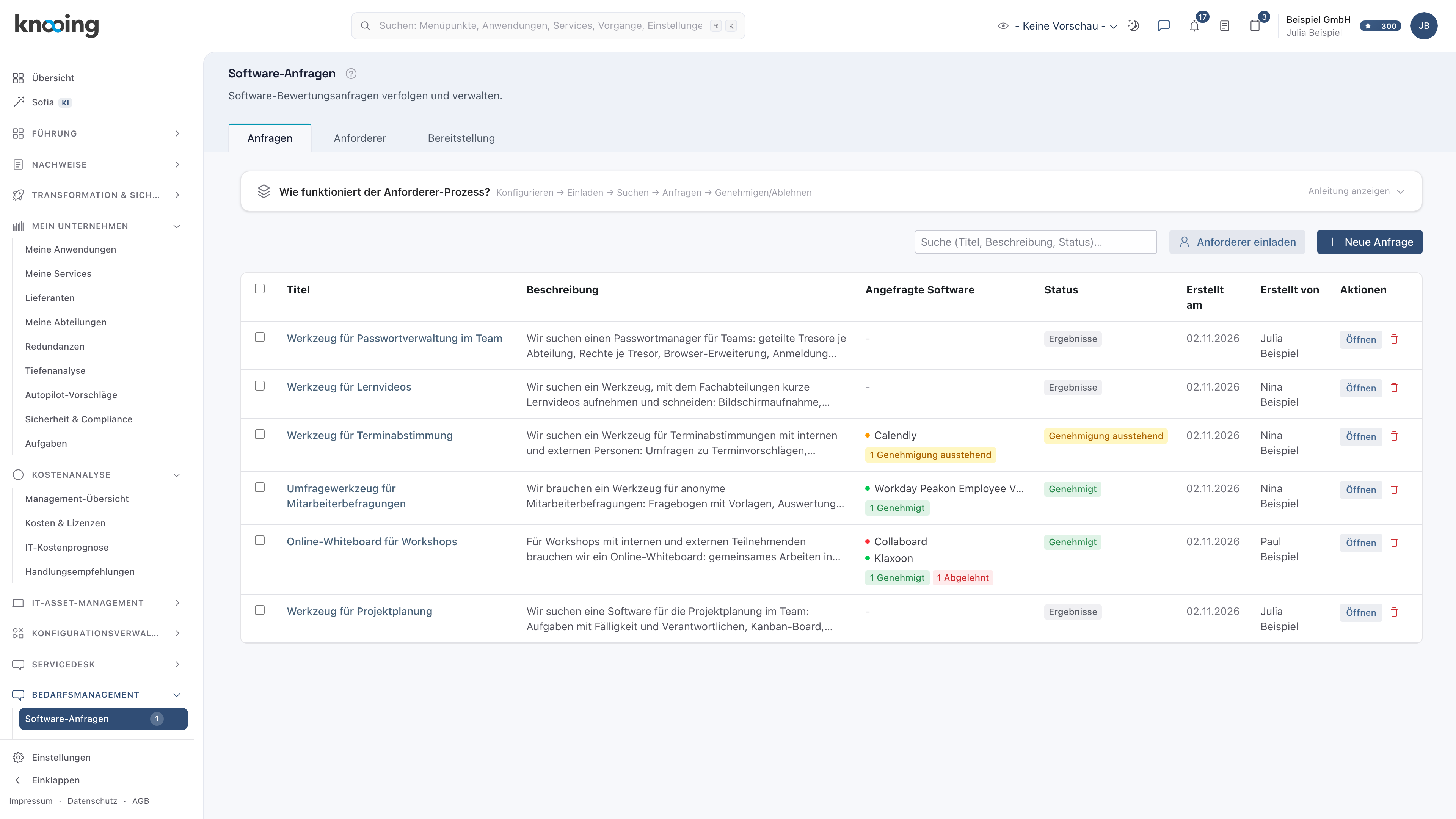
- 1Neue Anfrage
- 2Genehmigung ausstehend
Die Spalten zeigen Titel, Beschreibung, Angefragte Software, Status, Erstellt am und Erstellt von. Über das Suchfeld filtern Sie nach Titel, Beschreibung und Status. Wer das Recht hat, Nutzer zu verwalten, sieht zusätzlich die Reiter Anforderer und Bereitstellung und den Knopf Anforderer einladen.
Status
In der Spalte Status und auf der Anfrage selbst sehen Sie, wo eine Anfrage steht:
- Solange nichts zur Genehmigung eingereicht ist, steht dort der Arbeitsstand, etwa Ergebnisse, wenn die Analyse fertig ist.
- Genehmigung ausstehend: mindestens ein Antrag wartet auf eine Entscheidung.
- Genehmigt: kein Antrag ist mehr offen, und mindestens einer wurde genehmigt.
- Abgelehnt: kein Antrag ist offen, und keiner wurde genehmigt.
Fordert eine Person mehrere Lösungen an, ergibt sich der Status aus allen Anträgen zusammen. Wird eine Alternative abgelehnt und eine andere genehmigt, gilt die Anfrage als genehmigt. Unter Angefragte Software sehen Sie die einzelnen Lösungen mit der Zahl der Anträge je Zustand.
Jeder einzelne Antrag hat einen eigenen Zustand: Genehmigung ausstehend, Genehmigt, Abgelehnt, Zurückgezogen oder Bereitgestellt.
Anforderer sehen auf ihrer Anfrage zusätzlich eine Statusleiste mit Erfasst, Analysiert, Eingereicht und am Ende Entscheidung offen, Genehmigt oder Abgelehnt.
Benachrichtigungen
knooing meldet die wichtigen Schritte in der Glocke und je nach persönlicher Einstellung per E-Mail: eine neue Anfrage zur Genehmigung, Entscheidungen zur eigenen Anfrage, @-Erwähnungen in Kommentaren und das Hinzufügen als Anforderer. Welche Meldung Sie sofort, gesammelt oder gar nicht per E-Mail bekommen, legen Sie unter Einstellungen, Mein Konto, Benachrichtigungen im Bereich Softwareanfragen fest. Wird eine genehmigte Software bereitgestellt, erfahren das alle Anforderer der Anfrage.