
Anleitung
Bereitstellung einer Software-Anfrage verfolgen
Verfolgen Sie, ob eine genehmigte Software an das Zielsystem übergeben und bereitgestellt wurde, wiederholen Sie eine fehlgeschlagene Zustellung oder markieren Sie die Bereitstellung selbst.
4 min Lesezeit · November 2026
Nach der Genehmigung muss die Software auch ankommen. knooing zeigt beim genehmigten Antrag, wie weit die Bereitstellung ist. Ist ein Standard-Zielsystem eingerichtet, übernimmt es den Antrag selbsttätig. Sonst bestätigt Ihr Team die Bereitstellung von Hand. Wie genehmigt wird, steht unter Software-Anfrage genehmigen oder ablehnen.
Voraussetzung: Zum Lesen genügt es, die Anfrage zu sehen. Zum Markieren und Wiederholen brauchen Sie Schreibrecht auf das Modul Software-Anfragen ohne Anforderer-Rolle.
Schritt 1: Zustand der Bereitstellung lesen
Öffnen Sie unter Bedarfsmanagement, Software-Anfragen die Anfrage. Unter Genehmigungs-Anträge steht beim genehmigten Antrag einer dieser Zustände:
- Automatische Bereitstellung ausstehend: Der Antrag wartet auf die Übergabe an das Zielsystem.
- An Ziel zugestellt - Bestätigung ausstehend: Das Zielsystem hat den Antrag angenommen, die Bereitstellung aber noch nicht bestätigt.
- Zustellung fehlgeschlagen: Das Zielsystem war nicht erreichbar oder hat abgelehnt.
- Bereitgestellt: Das Zielsystem oder Ihr Team hat die Bereitstellung bestätigt.
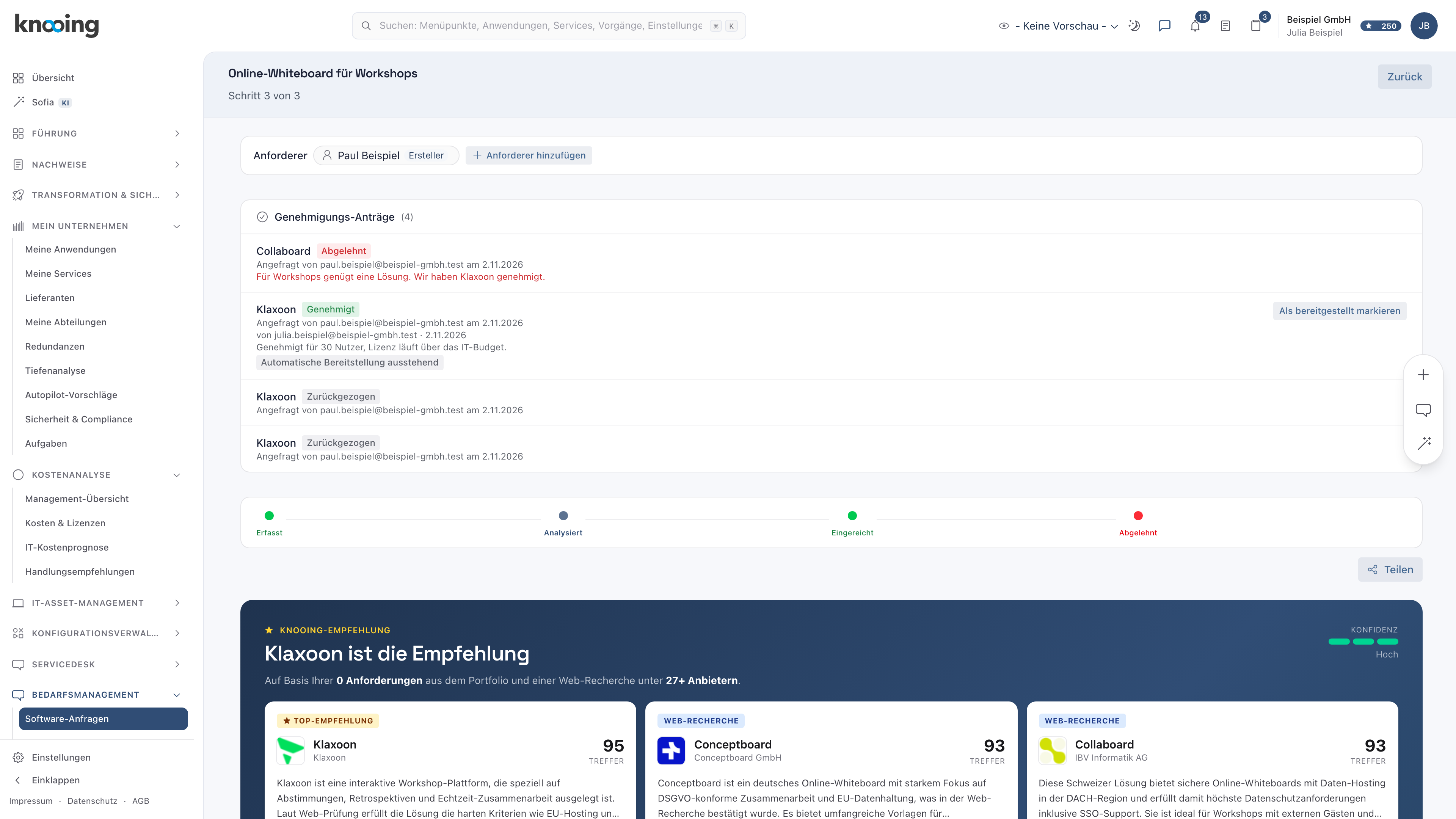
- 1Zustand der Bereitstellung
- 2Als bereitgestellt markieren
Warum zugestellt und bereitgestellt getrennt? Dass ein Zielsystem den Auftrag angenommen hat, heißt noch nicht, dass die Software eingerichtet ist. Erst die Bestätigung schließt den Antrag ab.
Schritt 2: Als bereitgestellt markieren
Ist kein Standard-Zielsystem eingerichtet oder haben Sie die Software auf anderem Weg bereitgestellt, klicken Sie beim Antrag auf Als bereitgestellt markieren. Tragen Sie bei Bedarf eine Notiz ein und klicken Sie auf Bestätigen.
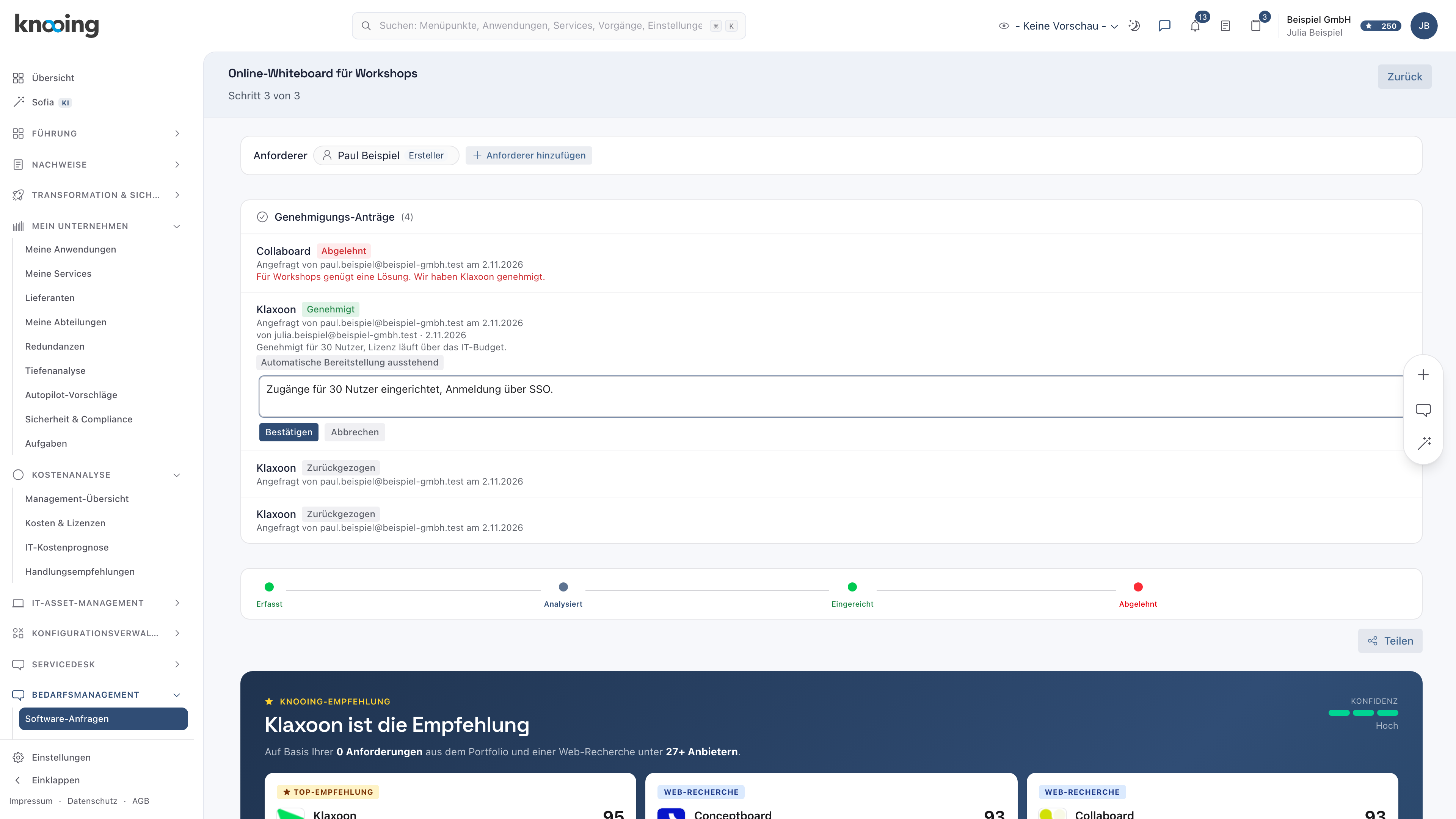
- 1Notiz zur Bereitstellung
- 2Bestätigen
Der Antrag steht danach als Bereitgestellt, mit „Bereitgestellt von“, Ihrer E-Mail-Adresse, dem Datum und der Notiz. Alle Anforderer der Anfrage werden benachrichtigt.
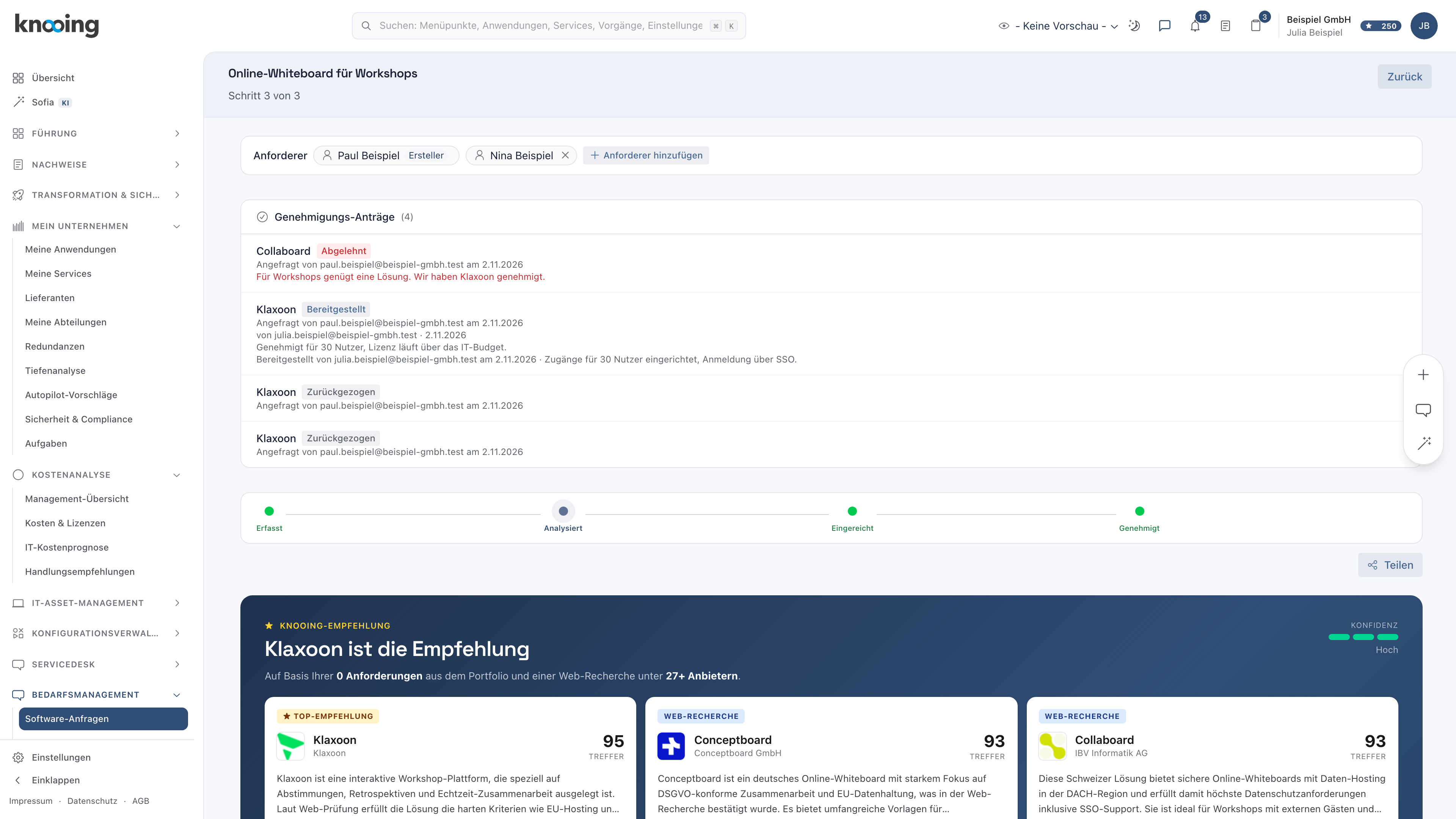
- 1Bereitgestellt
- 2Wer, wann, Notiz
Warum markieren? Erst dann wissen die Anforderer, dass sie loslegen können, und der Nachweis zeigt, wer wann bereitgestellt hat. Beispiel: „Zugänge für 30 Nutzer eingerichtet, Anmeldung über SSO.“
Schritt 3: Fehlgeschlagene Zustellung wiederholen
Steht beim Antrag Zustellung fehlgeschlagen, prüfen Sie das Zielsystem unter Einstellungen, Integrationen, Zielsysteme und klicken Sie dann beim Antrag auf Erneut versuchen. Wie Sie die Übergaben eines Zielsystems im Einzelnen verfolgen, steht unter Übergabe an das Zielsystem verfolgen.
Als Anforderer: Meldung zur Bereitstellung
Anforderer sehen den Zustand ihrer Anträge unten auf der Anfrage unter Genehmigungs-Anträge. Sobald die Bereitstellung bestätigt ist, bekommen alle Anforderer der Anfrage in der Glocke die Meldung Software bereitgestellt mit dem Namen der Software, der Person, die bereitgestellt hat, und der Notiz. Je nach Einstellung kommt die Meldung auch per E-Mail.
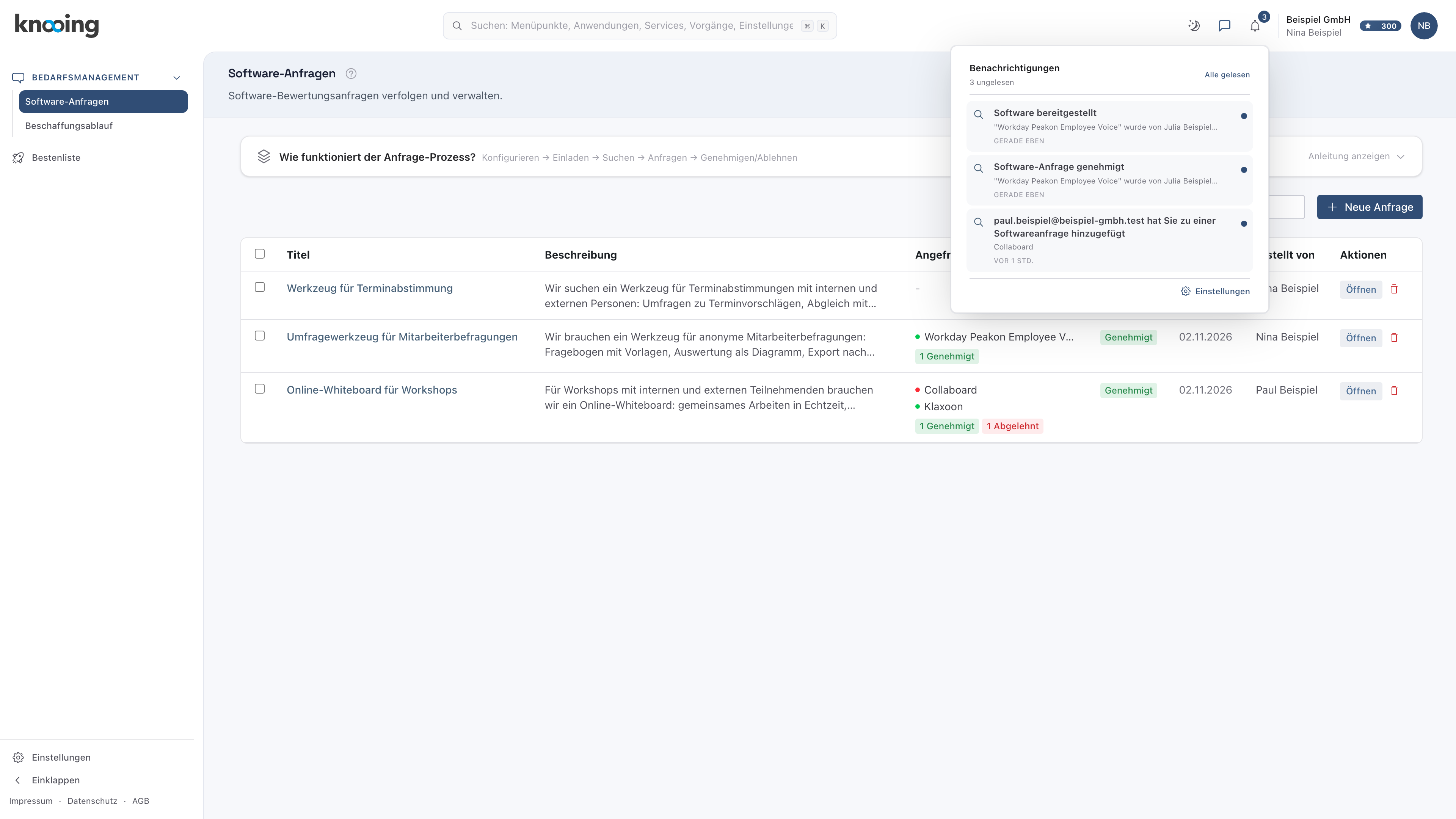
- 1Glocke
- 2Software bereitgestellt
Wenn etwas nicht klappt
- „Fehler beim Markieren als bereitgestellt.“ Laden Sie die Seite neu. Vielleicht hat jemand anderes die Bereitstellung schon bestätigt.
- „Die Zustellung konnte nicht wiederholt werden.“ Prüfen Sie, ob das Zielsystem aktiv und erreichbar ist.
- „Nur das IT-Team kann die Bereitstellung bestätigen.“ Sie haben die Rolle Anforderer.
- Kein Standard-Zielsystem eingerichtet: Genehmigte Anträge werden dann nicht selbsttätig übergeben. Markieren Sie sie wie in Schritt 2 oder richten Sie ein Zielsystem ein, siehe Software-Anfragen einrichten.