
Guide
Invite and manage requestors
Invite colleagues as requestors, resend an invitation and revoke access when someone should no longer request software.
4 min read · November 2026
Anforderer sind Personen, die Software anfragen, aber sonst nicht mit knooing arbeiten. Sie sehen nur den Bereich Bedarfsmanagement und dort nur ihre eigenen Anfragen und die, zu denen sie hinzugefügt wurden. Sie laden sie direkt von der Seite der Software-Anfragen ein. Den Gesamtablauf finden Sie unter Software-Anfragen im Überblick.
Voraussetzung: das Recht, Nutzer zu verwalten. Einladung erneut senden und Zugriff entziehen sehen nur Administratoren des Mandanten.
Schritt 1: Reiter Anforderer öffnen
Öffnen Sie in der Seitenleiste Bedarfsmanagement, Software-Anfragen und klicken Sie auf den Reiter Anforderer. Die Liste zeigt je Person E-Mail, Name, Eingeladen am, die Zahl der Anfragen und unter Ausstehend, wie viele davon auf eine Genehmigung warten. Wartet keine, steht dort die Zahl der genehmigten Anfragen mit einem Häkchen.
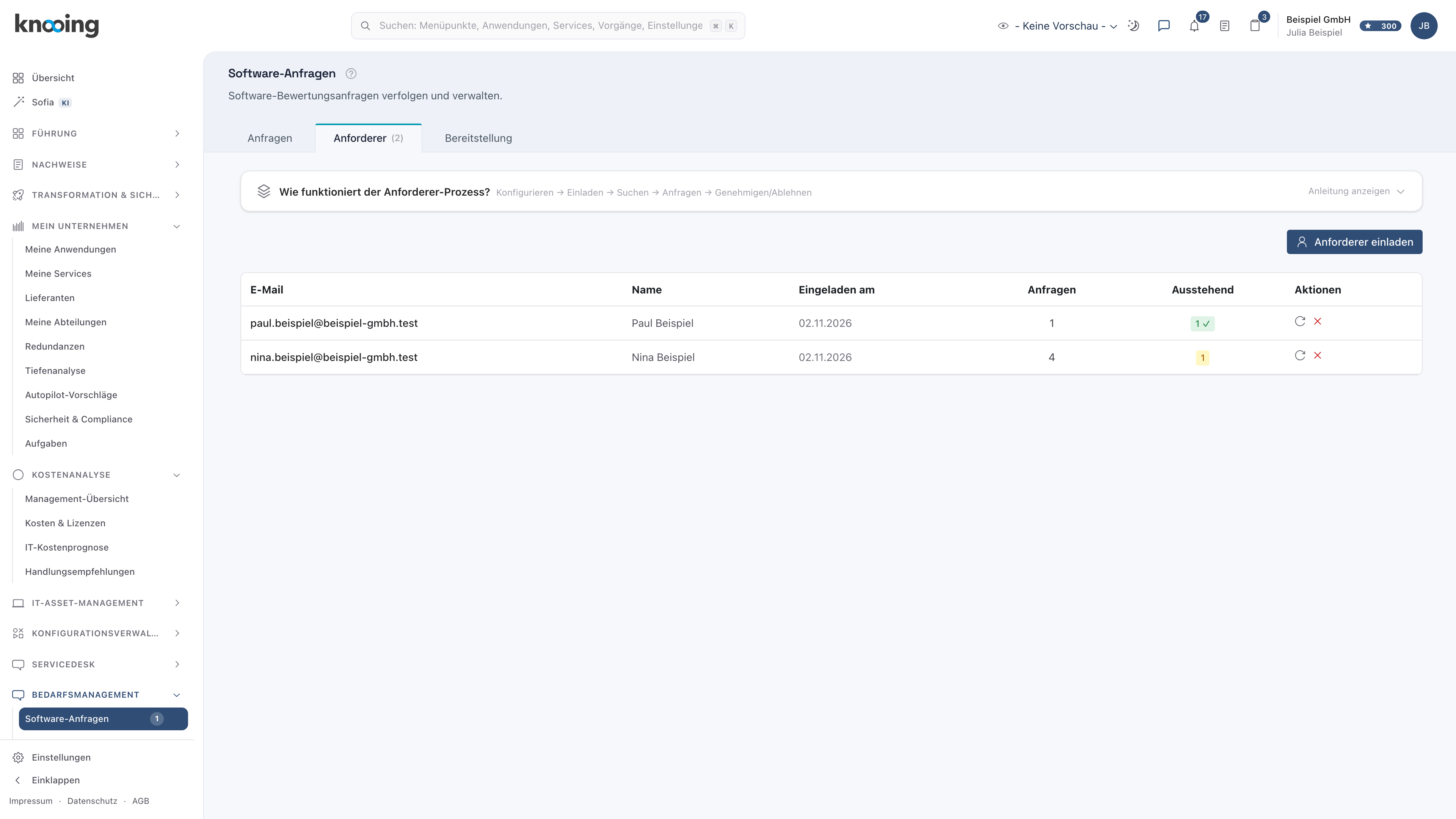
- 1Anforderer
- 2Anforderer einladen
- 3Einladung erneut senden
- 4Zugriff entziehen
Warum eine eigene Liste? Sie sehen auf einen Blick, wer Software anfragen darf und wer gerade auf eine Entscheidung wartet. So fällt auf, wenn jemand das Unternehmen verlassen hat und den Zugriff nicht mehr braucht.
Schritt 2: Anforderer einladen
Klicken Sie auf Anforderer einladen. Den Knopf gibt es auch im Reiter Anfragen neben Neue Anfrage. Tragen Sie die E-Mail-Adresse ein und klicken Sie auf Einladen.
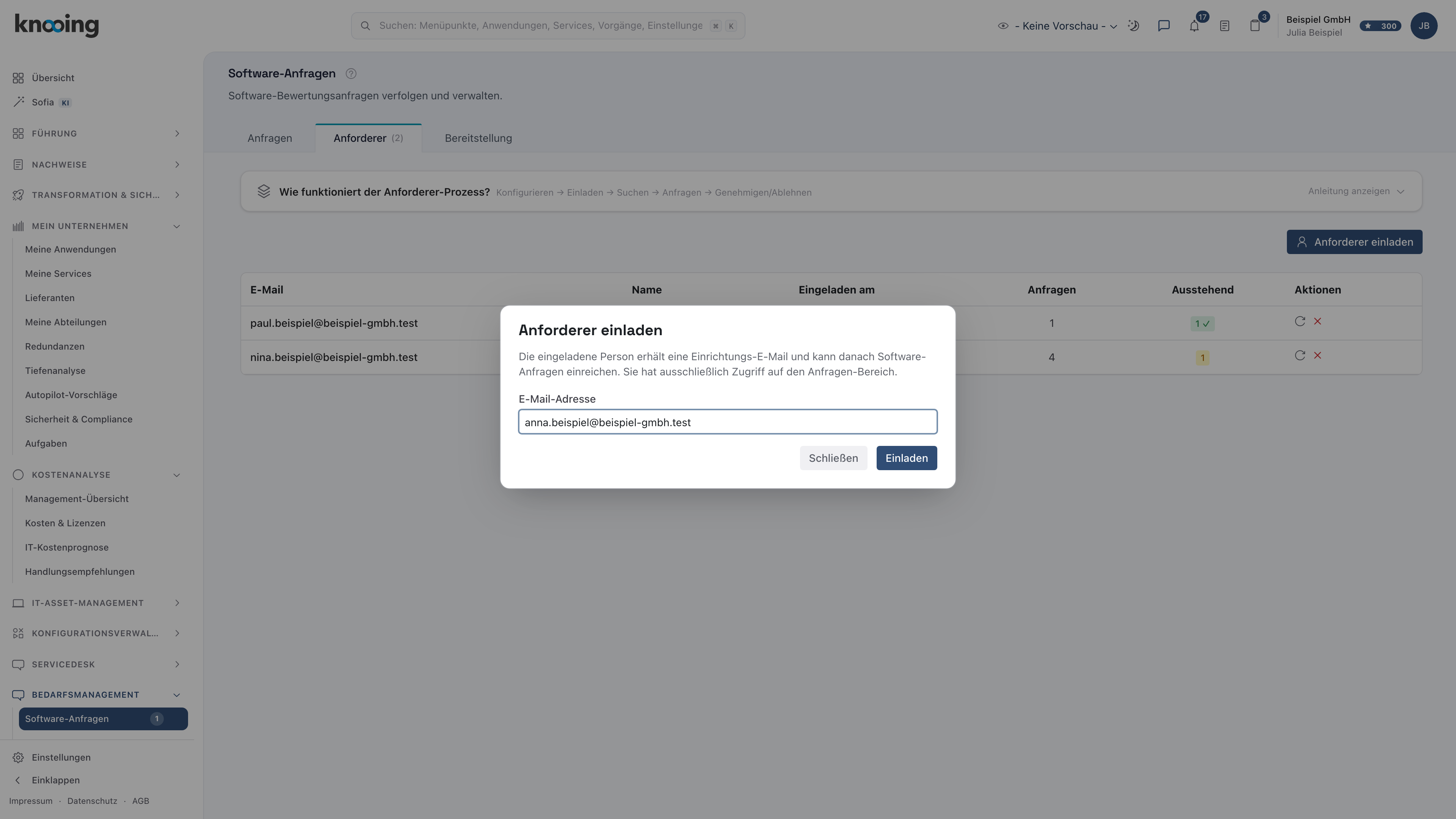
- 1E-Mail-Adresse
- 2Einladen
knooing legt das Konto mit der Rolle Anforderer an und schickt eine Einrichtungs-E-Mail. Im Dialog erscheint Einladung erfolgreich versandt. Die Person erhält eine Einrichtungs-E-Mail. Über den Link in der E-Mail richtet die Person ihren Zugang ein, oder sie meldet sich über die Anmeldung Ihres Unternehmens an, falls diese angebunden ist.
Warum eine eigene Rolle? Anforderer brauchen keinen Einblick in Kosten, Portfolio oder Servicedesk. Die Rolle gibt ihnen genau den Zugang, den sie für ihre Anfragen brauchen, und nicht mehr.
Beispiel: Die Teamleitung Marketing der Beispiel GmbH soll selbst ein Whiteboard-Werkzeug anfragen. Sie laden sie mit ihrer Adresse @beispiel-gmbh.test ein.
Vier-Augen-Prinzip beim Anlegen von Konten
Verlangt Ihr Mandant für neue Konten eine zweite Freigabe, wird zunächst nur ein Antrag gestellt. Die Meldung im Dialog sagt das. Sobald eine zweite Person den Antrag freigibt, weisen Sie dem neuen Konto die Anforderer-Rolle unter Einstellungen, Nutzer & Rechte zu.
Schritt 3: Einladung erneut senden
Hat jemand die E-Mail nicht bekommen oder ist der Link abgelaufen, klicken Sie in der Zeile der Person auf das Symbol Einladung erneut senden. Danach steht dort kurz Einladungslink gesendet. Klappt das nicht, erscheint über der Liste eine Fehlermeldung.
Warum erneut senden? Der Aktivierungslink gilt nur begrenzt. Ein neuer Link ist sicherer, als Zugangsdaten auf anderem Weg weiterzugeben.
Schritt 4: Zugriff entziehen
Soll eine Person keine Software mehr anfragen, klicken Sie in ihrer Zeile auf das Symbol Zugriff entziehen. Die Rückfrage lautet „Die Anforderer-Rolle von … entfernen? Weitere Rollen der Person bleiben erhalten.“ Bestätigen Sie mit Zugriff entziehen.
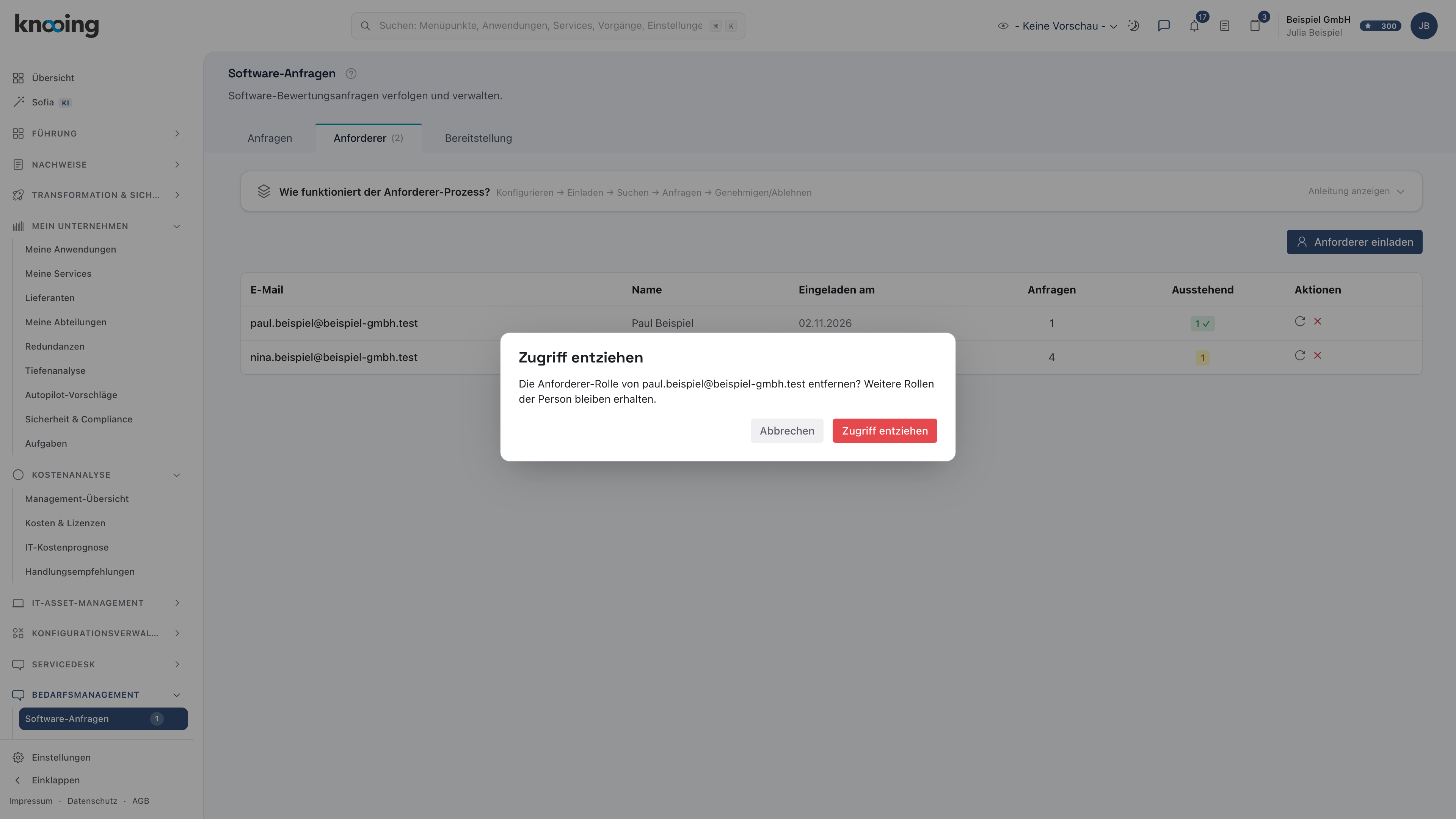
- 1Zugriff entziehen
Entfernt wird nur die Anforderer-Rolle. Hat die Person weitere Rollen, behält sie diese, verschwindet aus der Liste und kann keine Software-Anfragen mehr einreichen. Ihre bisherigen Anfragen bleiben erhalten.
Hat die Person nur die Anforderer-Rolle, entfernt knooing sie nicht, sonst hätte sie ein Konto ohne jede Rolle. Stattdessen erscheint ein Hinweis:
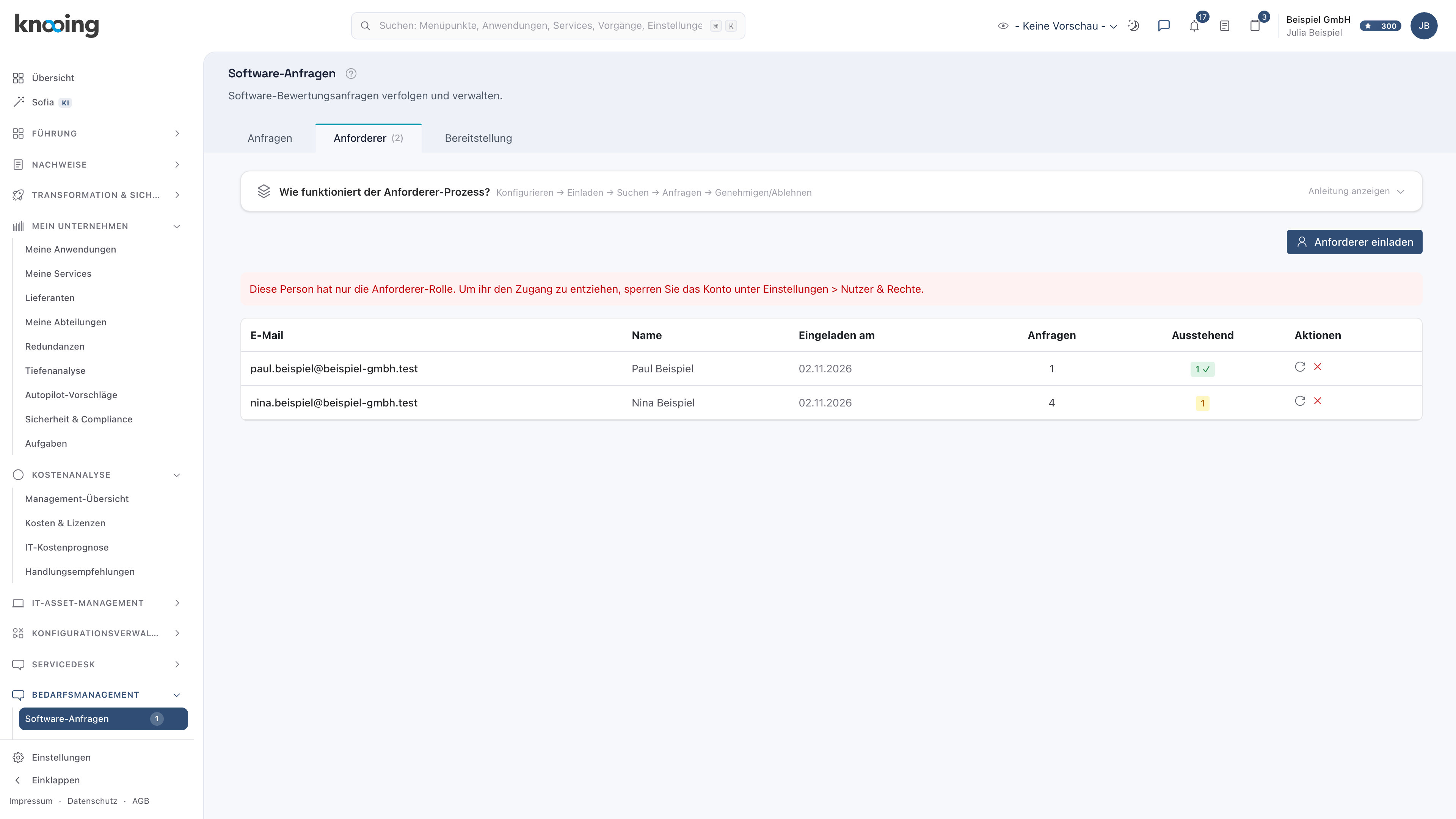
- 1Konto sperren statt Rolle entfernen
Um einer solchen Person den Zugang ganz zu entziehen, sperren Sie ihr Konto unter Einstellungen, Nutzer & Rechte. Verlangt Ihr Mandant für Rollenänderungen eine zweite Freigabe, erscheint der Hinweis „Der Antrag zum Entziehen der Anforderer-Rolle wurde gestellt. Sobald eine zweite Person ihn freigibt, wird die Rolle entfernt.“
Warum nur die Rolle? Anfragen, Kommentare und Entscheidungen bleiben nachvollziehbar, und Personen, die knooing auch für andere Aufgaben nutzen, behalten ihre übrigen Rechte.
Wenn etwas nicht klappt
- „Ihr Mandant hat die vereinbarte Zahl von … Anforderern erreicht. Bitte wenden Sie sich an knooing, um das Kontingent zu erhöhen.“ Für Ihren Mandanten ist eine Höchstzahl an Anforderern vereinbart. Entziehen Sie Personen den Zugriff, die ihn nicht mehr brauchen, oder wenden Sie sich an knooing. Bestehende Anforderer behalten ihren Zugang.
- „Anforderer-Rolle nicht gefunden. Bitte wenden Sie sich an den Support.“ In Ihrem Mandanten fehlt die Rolle Anforderer. Wenden Sie sich an den Support.
- „Fehler beim Senden der Einladung.“ Prüfen Sie die Adresse und versuchen Sie es erneut.
- „Einladung konnte nicht erneut gesendet werden.“ Prüfen Sie die Adresse der Person und versuchen Sie es später erneut.
- „Zugriff konnte nicht entzogen werden.“ Laden Sie die Seite neu und versuchen Sie es erneut.
- „Diese Person hat nur die Anforderer-Rolle. Um ihr den Zugang zu entziehen, sperren Sie das Konto unter Einstellungen > Nutzer & Rechte.“ Siehe Schritt 4.
- Die Symbole Einladung erneut senden und Zugriff entziehen fehlen. Sie erscheinen nur für Administratoren des Mandanten.
- Der Reiter Anforderer oder der Knopf Anforderer einladen fehlt. Beides erscheint nur mit dem Recht, Nutzer zu verwalten.