
Guide
Create a software request: describe the need and read the results
Describe what new software should do, let the AI search for suitable solutions and read the recommendation, result list and requirement coverage.
6 min read · November 2026
Eine Software-Anfrage beginnt mit einer Beschreibung des Bedarfs. Daraus macht die KI einzelne, prüfbare Anforderungen, sucht passende Lösungen und bewertet jede mit einem Trefferwert. Den Gesamtablauf finden Sie unter Software-Anfragen im Überblick.
Voraussetzung: das Recht auf das Modul Software-Anfragen (Schreiben) oder die Rolle Anforderer.
Schritt 1: Neue Anfrage öffnen
Öffnen Sie in der Seitenleiste Bedarfsmanagement, Software-Anfragen und klicken Sie auf Neue Anfrage.
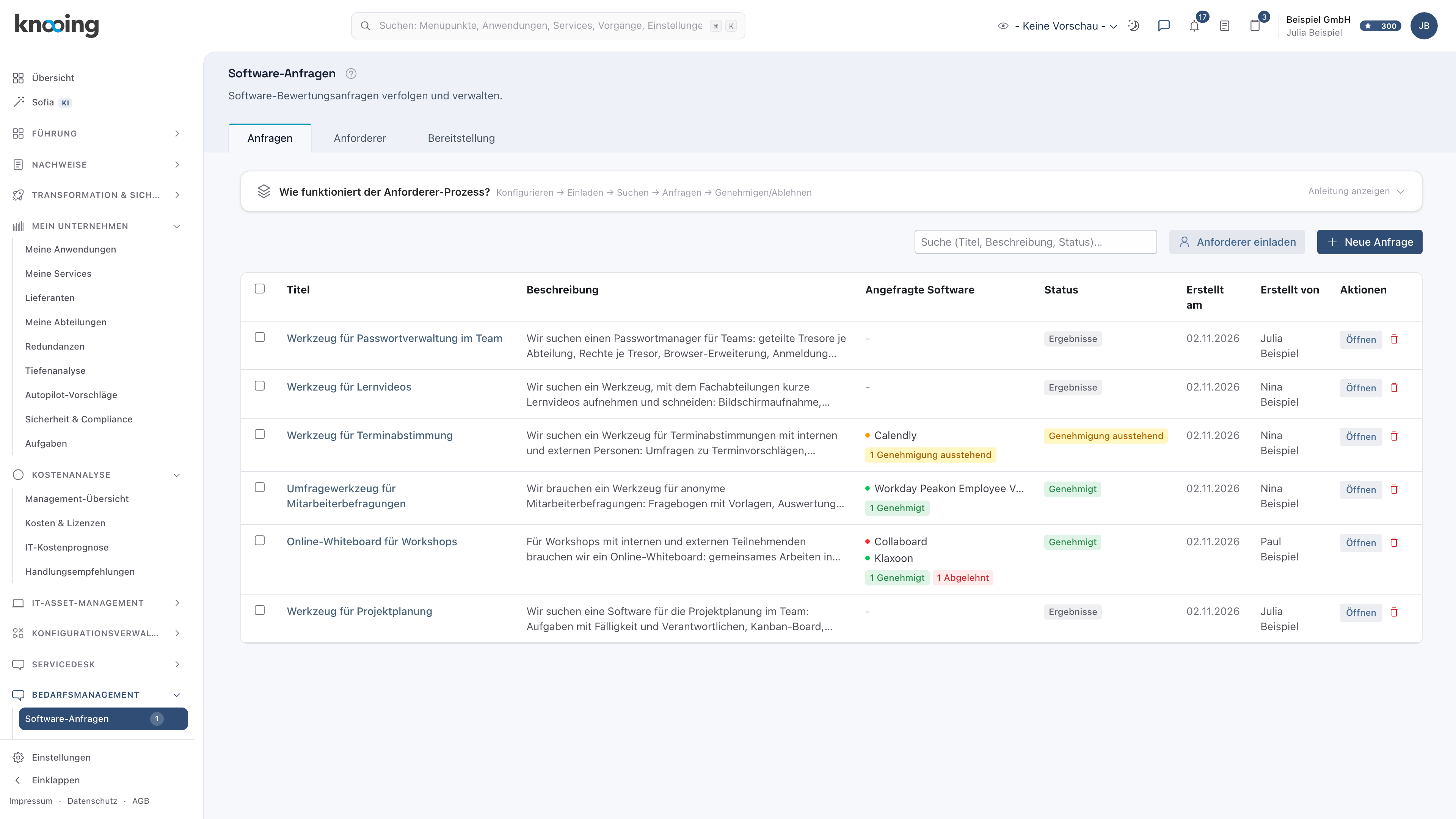
- 1Neue Anfrage
Schritt 2: Bedarf beschreiben
Im Reiter Geführt füllen Sie das Formular aus:
- Titel (optional): ein kurzer Name, unter dem Sie die Anfrage in der Liste wiederfinden.
- Alternative zu (optional): Wollen Sie eine vorhandene Software ersetzen, nennen Sie genau eine. Sobald Sie das Feld verlassen, lädt die KI deren typische Funktionen als Ausgangspunkt in das Anforderungsfeld. Sie können sie danach anpassen.
- Gewünschte Funktionen / Capabilities (Pflicht): Beschreiben Sie, was die Lösung leisten soll, mit Funktionen, Schnittstellen und Rahmenbedingungen wie Anmeldung, Datenhaltung oder Nutzerzahl.
- Oder Dokument hochladen: Statt zu tippen, laden Sie eine Anforderungsbeschreibung als PDF, Word oder Excel hoch, höchstens 10 MB. Die KI liest die Anforderungen daraus.
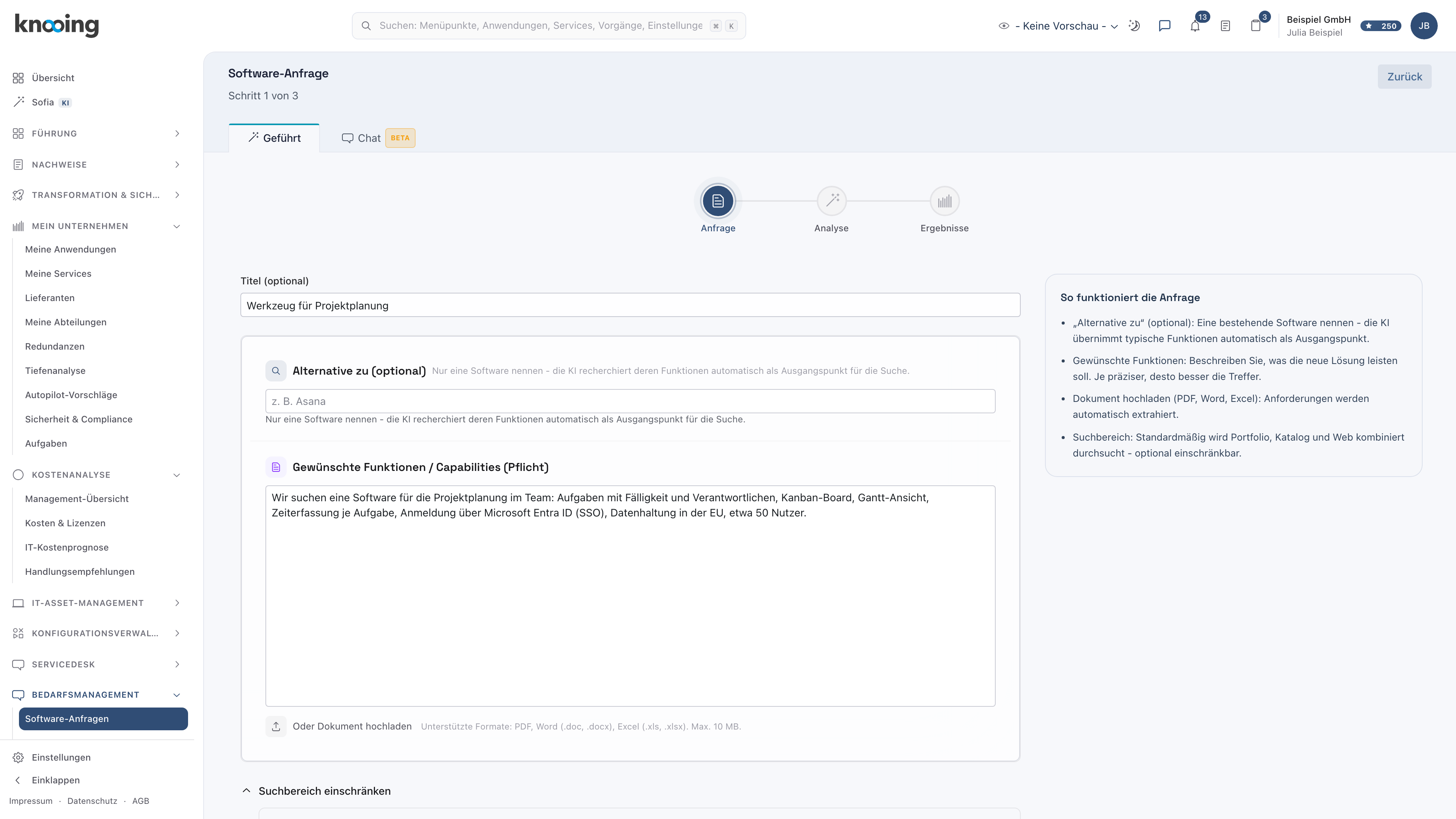
- 1Titel
- 2Alternative zu
- 3Gewünschte Funktionen
- 4Dokument hochladen
Warum so genau? Die KI prüft jede Lösung gegen jede einzelne Anforderung. Was nicht beschrieben ist, kann sie nicht prüfen.
Beispiel: „Wir suchen eine Software für die Projektplanung im Team: Aufgaben mit Fälligkeit und Verantwortlichen, Kanban-Board, Gantt-Ansicht, Zeiterfassung je Aufgabe, Anmeldung über Microsoft Entra ID (SSO), Datenhaltung in der EU, etwa 50 Nutzer.“
Neben dem Reiter Geführt gibt es den Reiter Chat, in dem Sie den Bedarf im Gespräch mit der KI beschreiben.
Schritt 3: Suchbereich wählen und Analyse starten
Unter Suchbereich einschränken können Sie die Suche begrenzen:
- Nur eigenes Portfolio: nur Anwendungen, die Sie schon im Einsatz haben.
- Nur außerhalb des Portfolios - Katalog + Web: nur neue Lösungen aus dem Software-Katalog und dem Internet.
Ohne Auswahl sucht die KI in allen Quellen. Für Anforderer legt die Administration den Suchbereich fest, siehe Software-Anfragen einrichten. Klicken Sie auf Weiter.
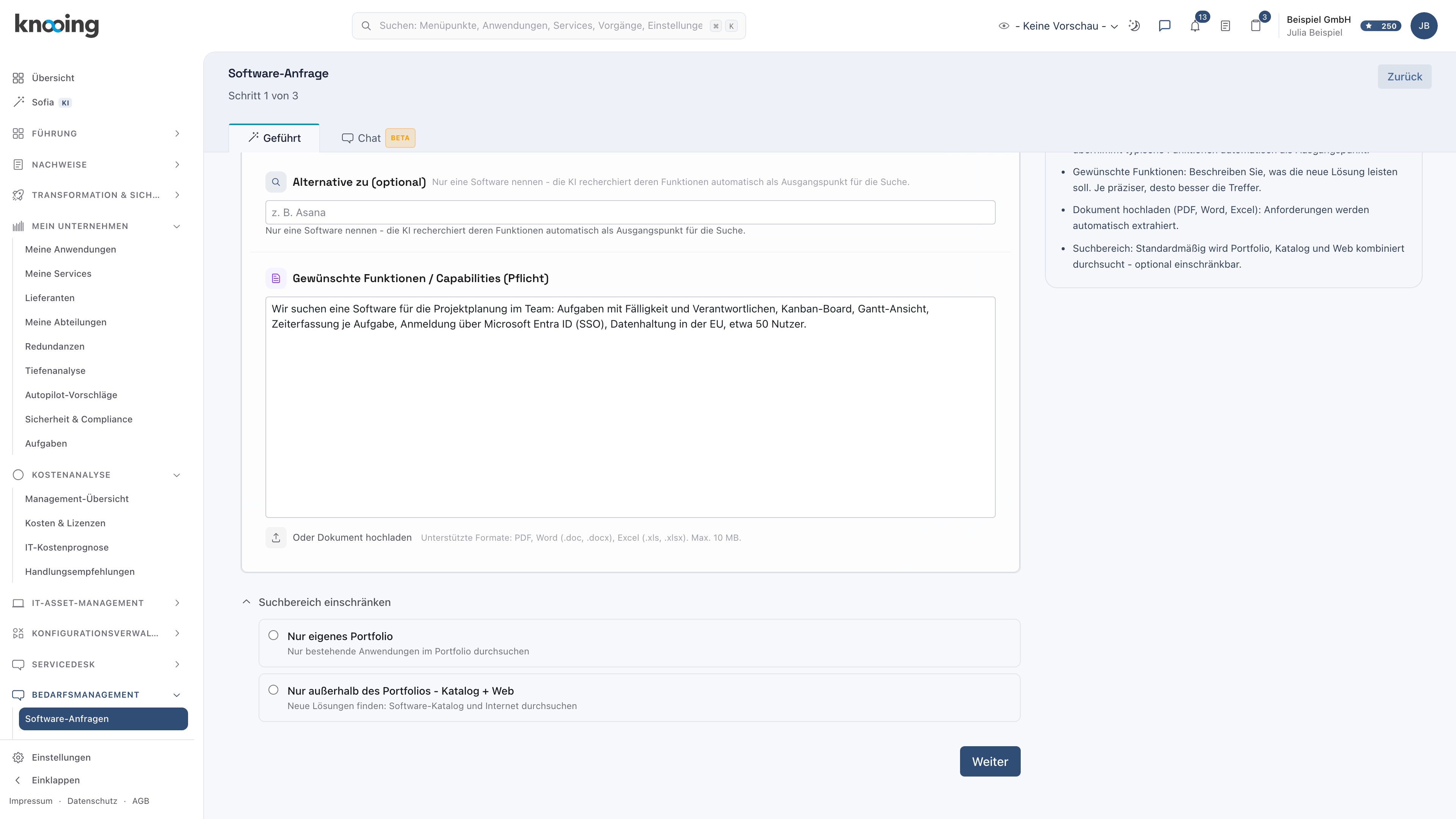
- 1Suchbereich einschränken
- 2Weiter
Warum zuerst im Portfolio suchen? Eine Software, die Sie schon haben, ist meist schneller verfügbar und günstiger als ein Neukauf.
Schritt 4: Analyse abwarten
Die Anfrage springt in den Schritt Analyse. Sieben Arbeitsschritte laufen nacheinander und sind live zu sehen, darunter Anforderungen zerlegen, Capabilities zuordnen, Lückenprüfung, Portfolio-Abgleich, Web-Recherche und Empfehlung erstellen. Das dauert einige Minuten. Sie können die Seite verlassen und später zurückkehren, die Analyse läuft weiter.
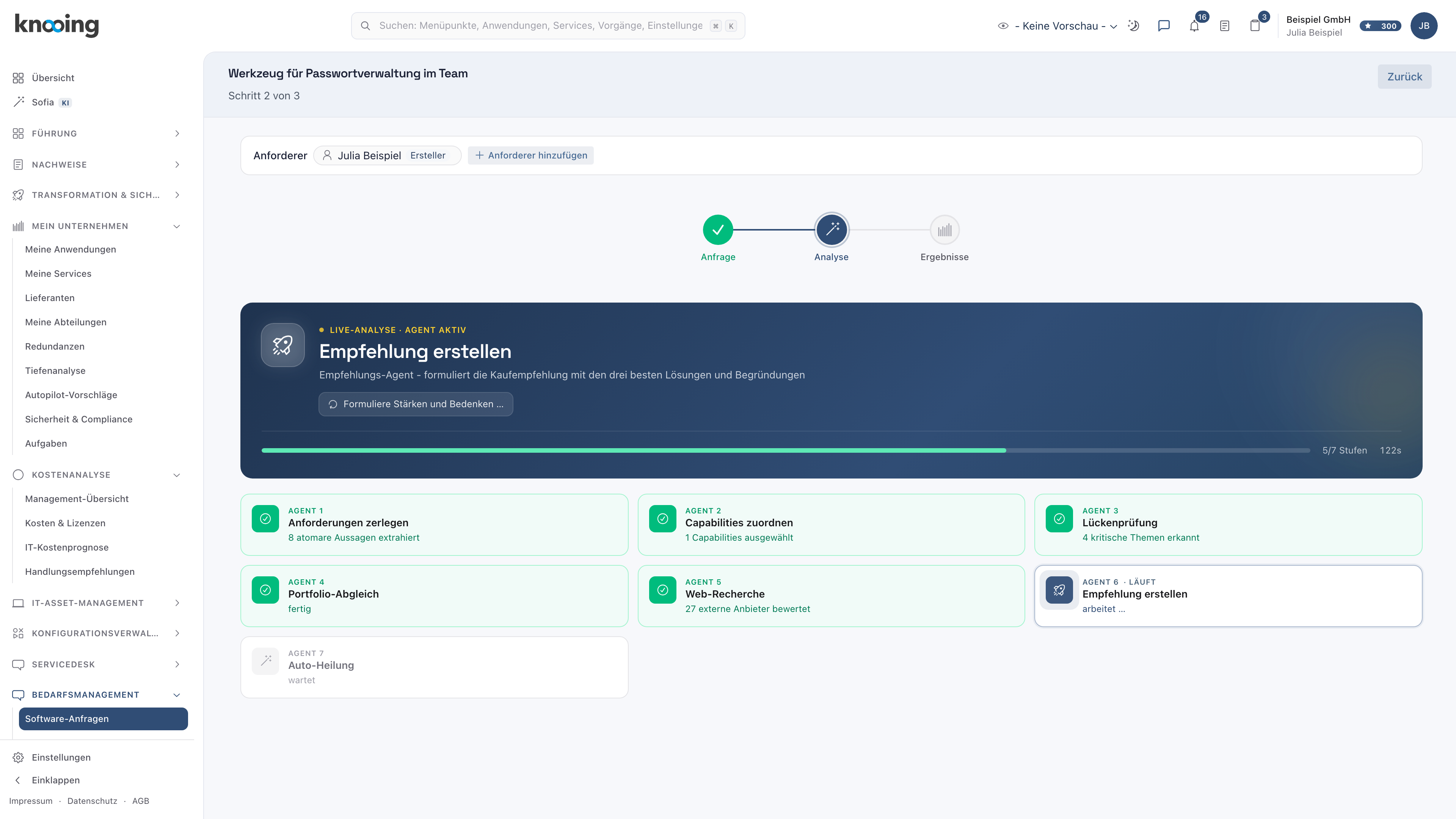
Anforderer sehen während der Analyse den Hinweis Ihre Anfrage wird analysiert. Sobald das Ergebnis fertig ist, erscheint es auf ihrer Anfrage.
Schritt 5: Ergebnisse lesen
Im Schritt Ergebnisse steht oben die knooing-Empfehlung mit den drei besten Lösungen, der Konfidenz der Empfehlung und je Lösung den erfüllten Anforderungen und offenen Punkten. Darunter folgen Worauf zu achten und Nächste Schritte.
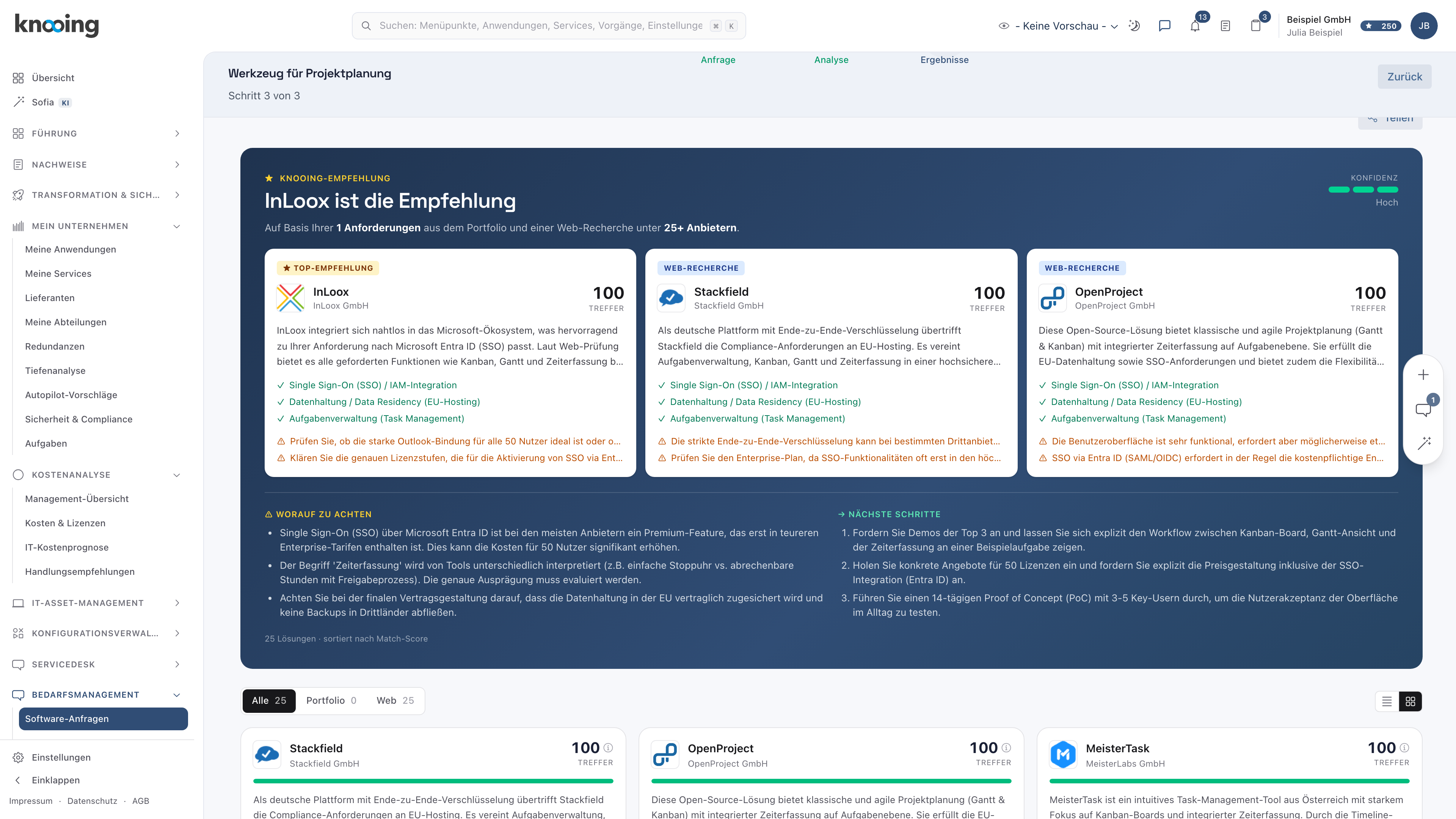
- 1Empfehlung
- 2Teilen
- 3Ergänzen, Kommentare, KI
Darunter steht die vollständige Trefferliste, sortiert nach Trefferwert. Mit Alle, Portfolio und Web filtern Sie nach Herkunft. Jede Karte zeigt Stärken, Lücken und die Anforderungs-Abdeckung: Grün markierte Anforderungen sind erfüllt, die Zahlen daneben zählen erfüllte, teilweise erfüllte, nicht erfüllte und ungeklärte Anforderungen.
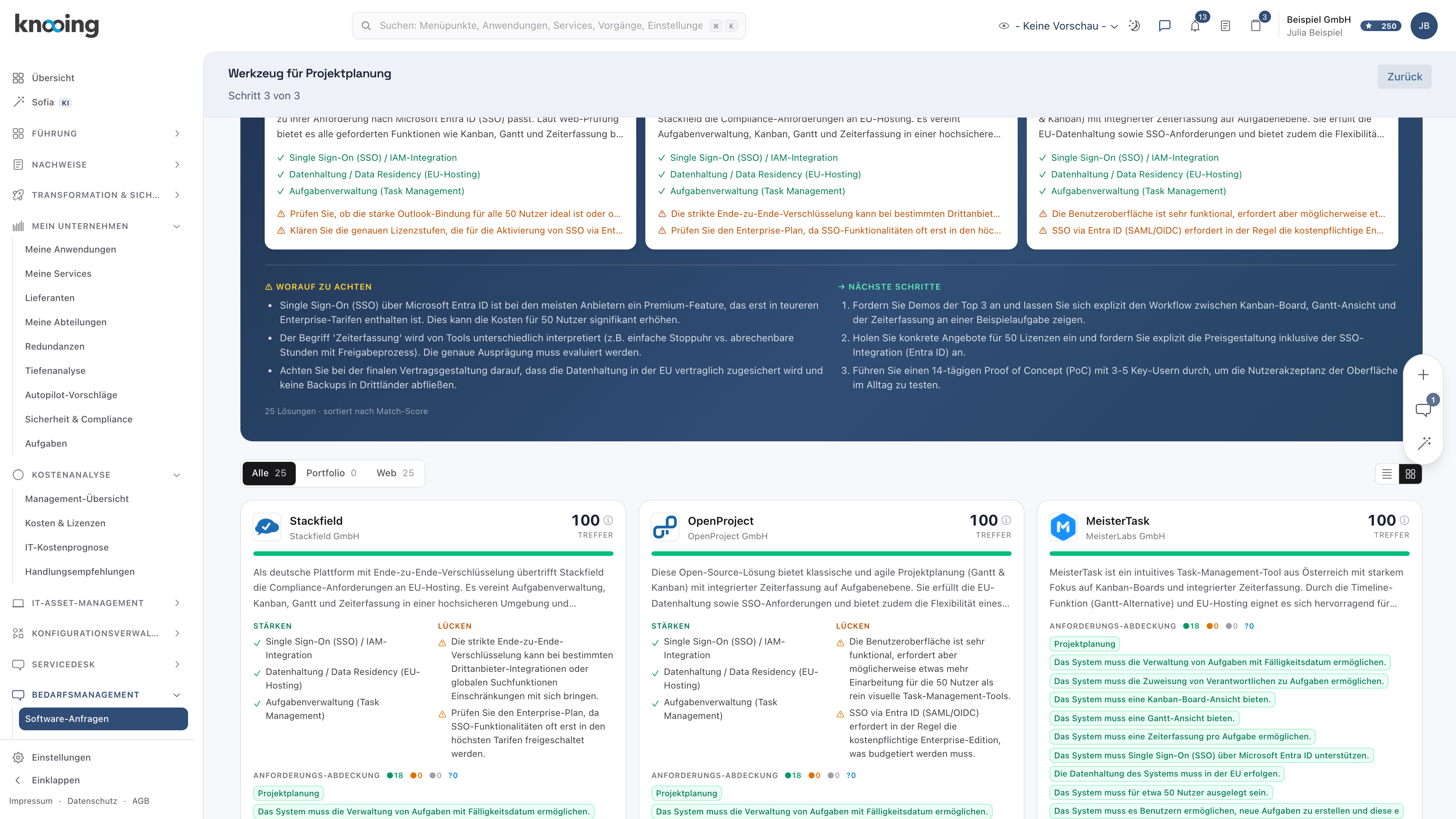
- 1Filter nach Herkunft
- 2Karte einer Lösung
Warum die Abdeckung je Anforderung? Ein hoher Trefferwert allein sagt nicht, ob gerade die wichtigste Anforderung erfüllt ist. In der Abdeckung sehen Sie das Punkt für Punkt.
Rechts am Rand öffnen Sie drei Bereiche:
- Anforderung ergänzen: Haben Sie etwas vergessen, sammeln Sie Ergänzungen und starten mit Jetzt neu berechnen eine neue Version der Analyse. Das bisherige Ergebnis bleibt erhalten.
- Kommentare: die Diskussion zur Anfrage, siehe Kommentare und @-Erwähnungen.
- KI-Analyst fragen: Fragen zur Auswertung, etwa warum eine Lösung vor einer anderen liegt.
Anforderer sehen das Ergebnis zum Lesen. Ergänzen und neu berechnen kann nur das entscheidende Team.
Wie es weitergeht
Ist der Genehmigungsprozess eingeschaltet, fordern Anforderer eine Lösung direkt auf ihrer Karte an: Software zur Genehmigung anfordern. Weitere Personen nehmen Sie mit Weitere Anforderer hinzufügen dazu.
Wenn etwas nicht klappt
- „Bitte nur eine Software eingeben. Für mehrere Vergleiche legen Sie je eine eigene Anfrage an.“ Unter Alternative zu steht mehr als ein Name. Nennen Sie genau eine Software.
- „Nur PDF-, Word- oder Excel-Dateien sind erlaubt“ oder „Datei ist zu groß (max. 10 MB)“: Wählen Sie eine passende Datei.
- „Suche konnte nicht gestartet werden.“ Prüfen Sie, ob das Feld Gewünschte Funktionen / Capabilities (Pflicht) ausgefüllt ist, und versuchen Sie es erneut.
- „Diese KI-Funktion ist für Ihre Organisation deaktiviert.“ Ihre Administration hat die KI-Funktion abgeschaltet.