
Anleitung
Sprache der Oberfläche wählen: im Mitarbeiterportal und im Profil
Ihre eigene Sprache für knooing wählen, im Mitarbeiterportal unter Mein Profil oder im Profil der Einstellungen, wissen, warum Ihre Wahl vor der Sprache des Mandanten gilt, und mit Wie der Mandant zur Standardsprache zurückkehren.
4 min Lesezeit · November 2026
knooing zeigt seine Oberfläche in der Sprache, die Ihr Mandant vorgibt. Arbeiten Sie lieber in einer anderen Sprache, stellen Sie das für sich selbst ein. Ihre Wahl gilt nur für Sie, im Mitarbeiterportal genauso wie in der übrigen Anwendung, und sie hat Vorrang vor der Sprache des Mandanten.
Sie wählen die Sprache an zwei Stellen, beide ändern dieselbe Einstellung:
- im Mitarbeiterportal unter Mein Profil (Schritt 1 bis 3),
- im Profil der Einstellungen, wenn Sie außerhalb des Portals arbeiten (Schritt 4).
Im Beispiel arbeitet Max Beispiel bei der Beispiel GmbH. Der Mandant ist auf Deutsch eingestellt, Max stellt für sich Englisch ein.
Das brauchen Sie
Nur Ihr eigenes Konto. Die eigene Sprache darf jede Person ändern, ein besonderes Recht ist nicht nötig.
In den Bildern markieren Zahlen, wo Sie klicken. (i) markiert, wo Sie etwas ablesen.
Schritt 1: Mein Profil im Portal öffnen
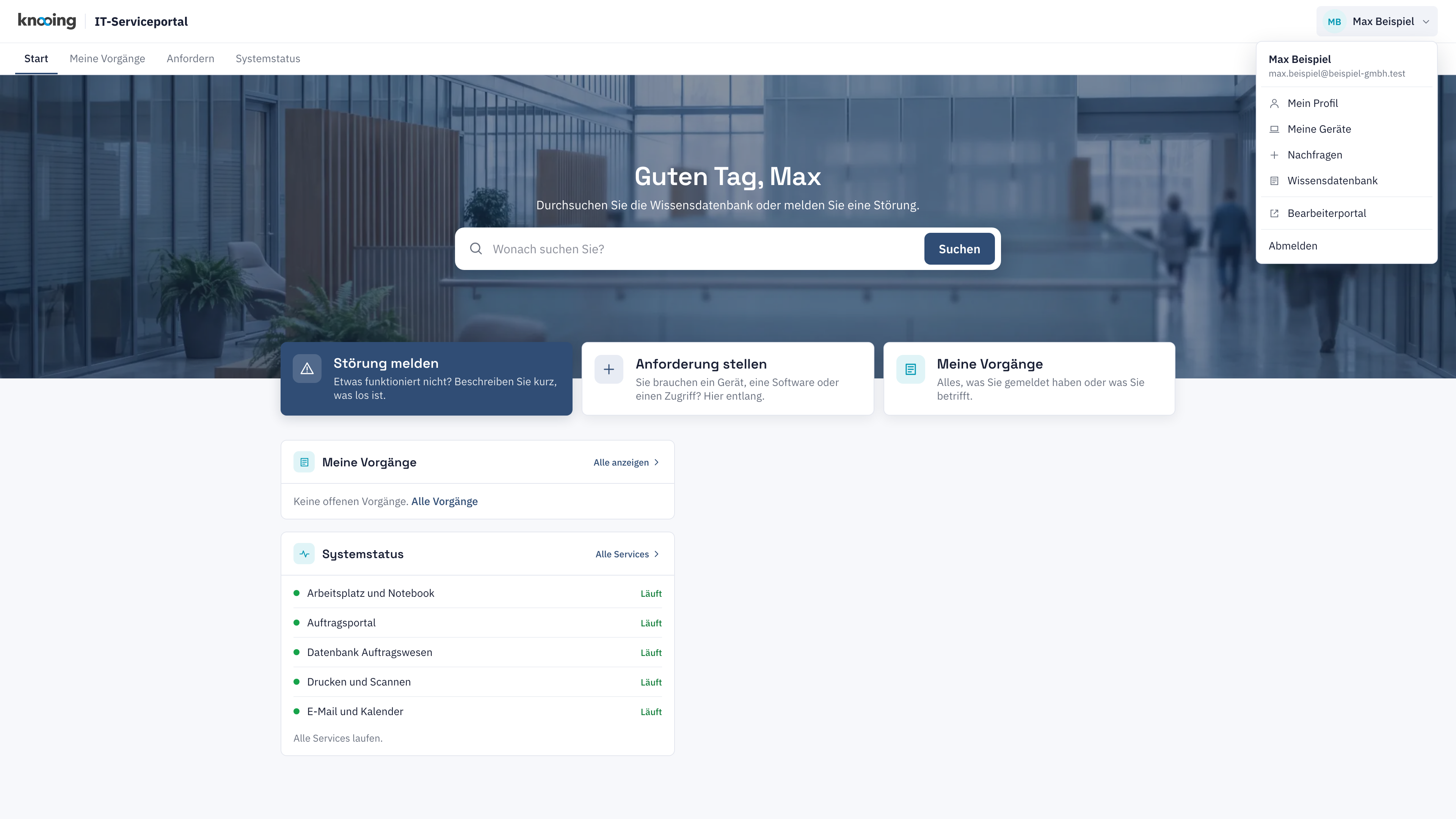
Klicken Sie im Mitarbeiterportal oben rechts auf Ihren Namen (1). Im Menü wählen Sie Mein Profil (2).
- 1Ihr Name
- 2Mein Profil
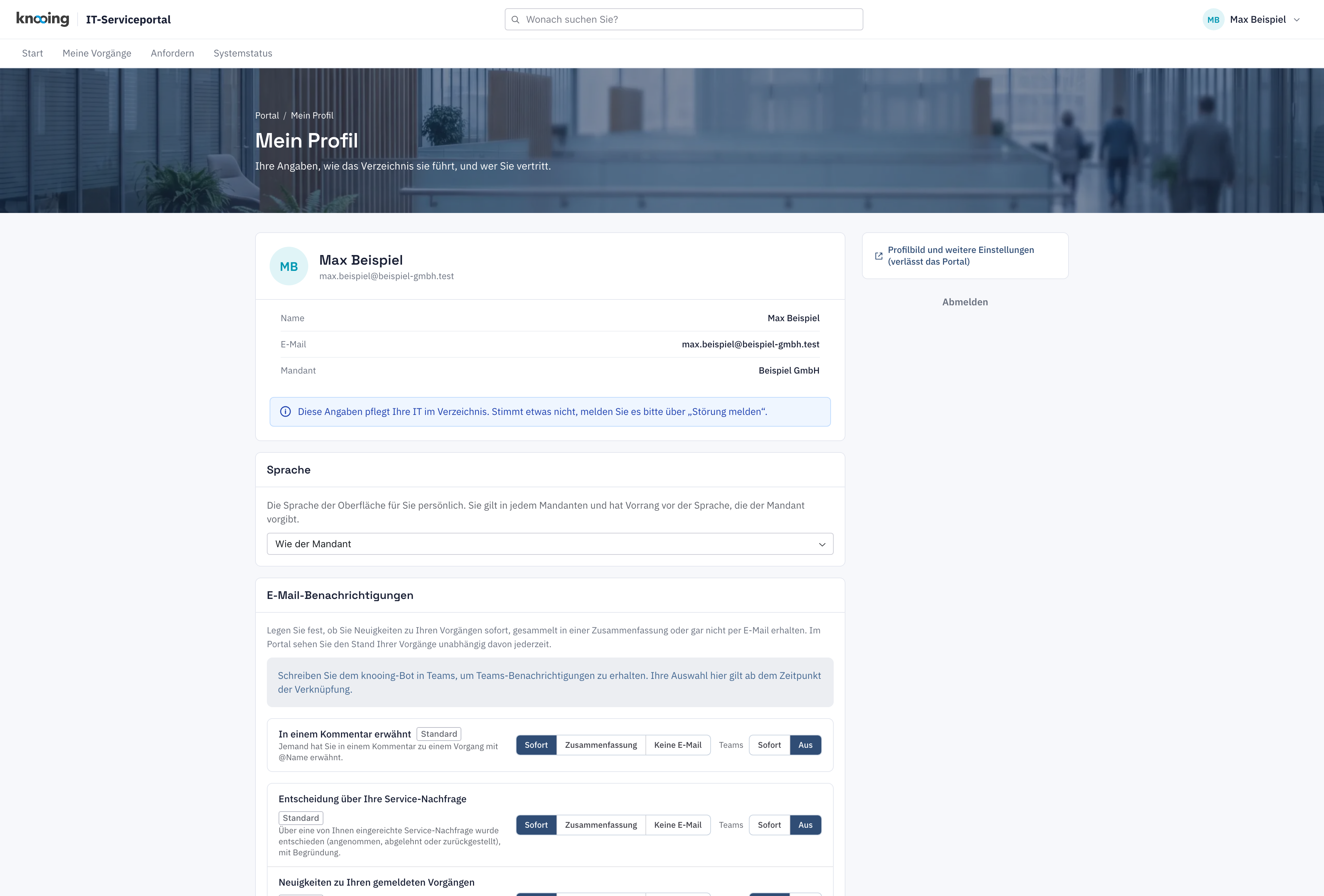
Auf der Seite Mein Profil steht unter Ihren Angaben die Karte Sprache. Solange Sie nichts gewählt haben, zeigt die Auswahl Wie der Mandant.
- 1Auswahl öffnen
Warum im Profil? Die Sprache ist eine persönliche Vorliebe, keine Einstellung des Unternehmens. Deshalb steht sie bei Ihren eigenen Angaben, gleich neben den E-Mail-Benachrichtigungen und dem Passwort.
Schritt 2: Die Sprache wählen
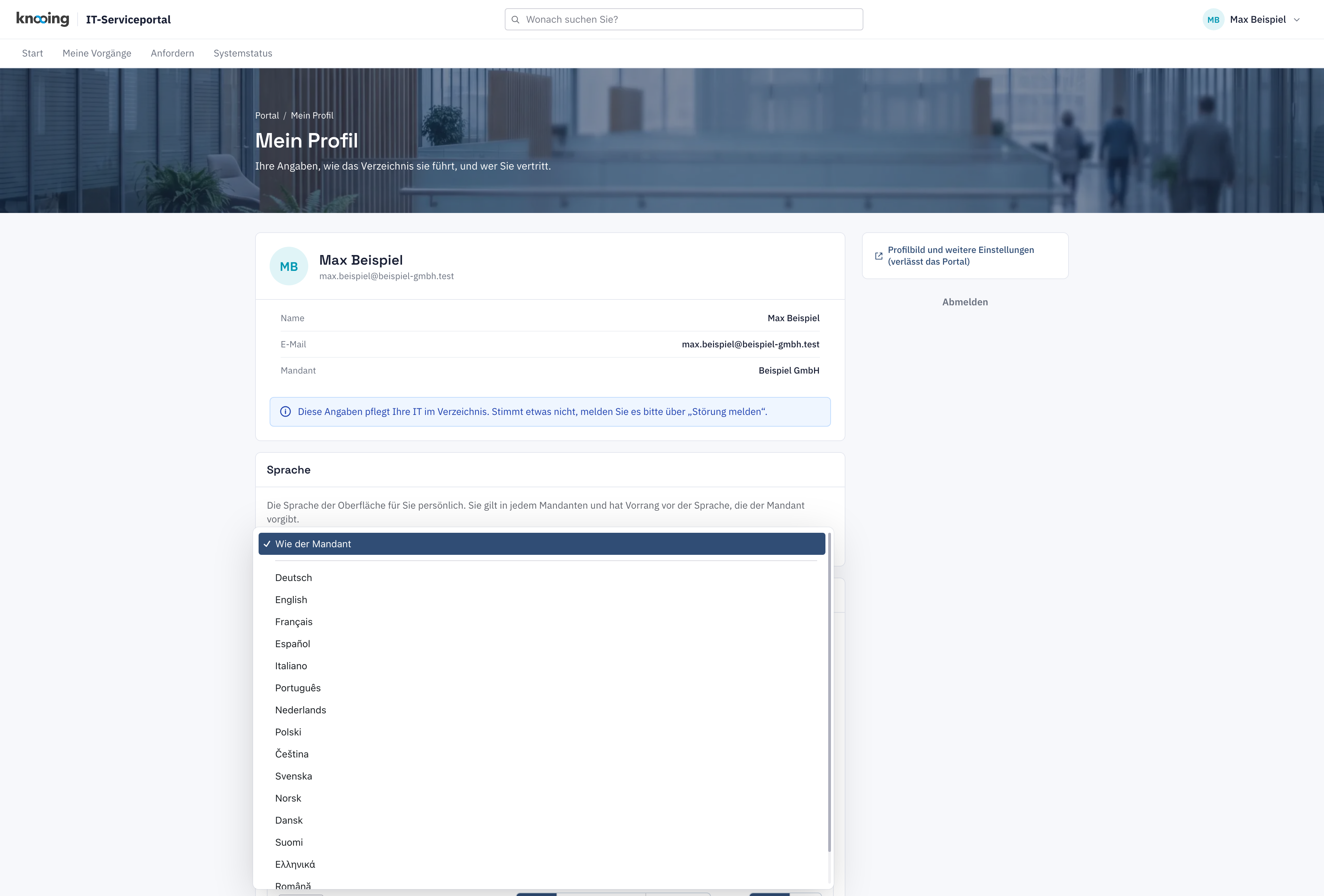
Klicken Sie auf die Auswahl (1). Oben steht Wie der Mandant, darunter alle Sprachen der Oberfläche, jeweils in ihrer eigenen Schreibweise: Deutsch, English, Français, Español und weitere. Klicken Sie die gewünschte Sprache an (2), im Beispiel English.
- 1Wie der Mandant
- 2English
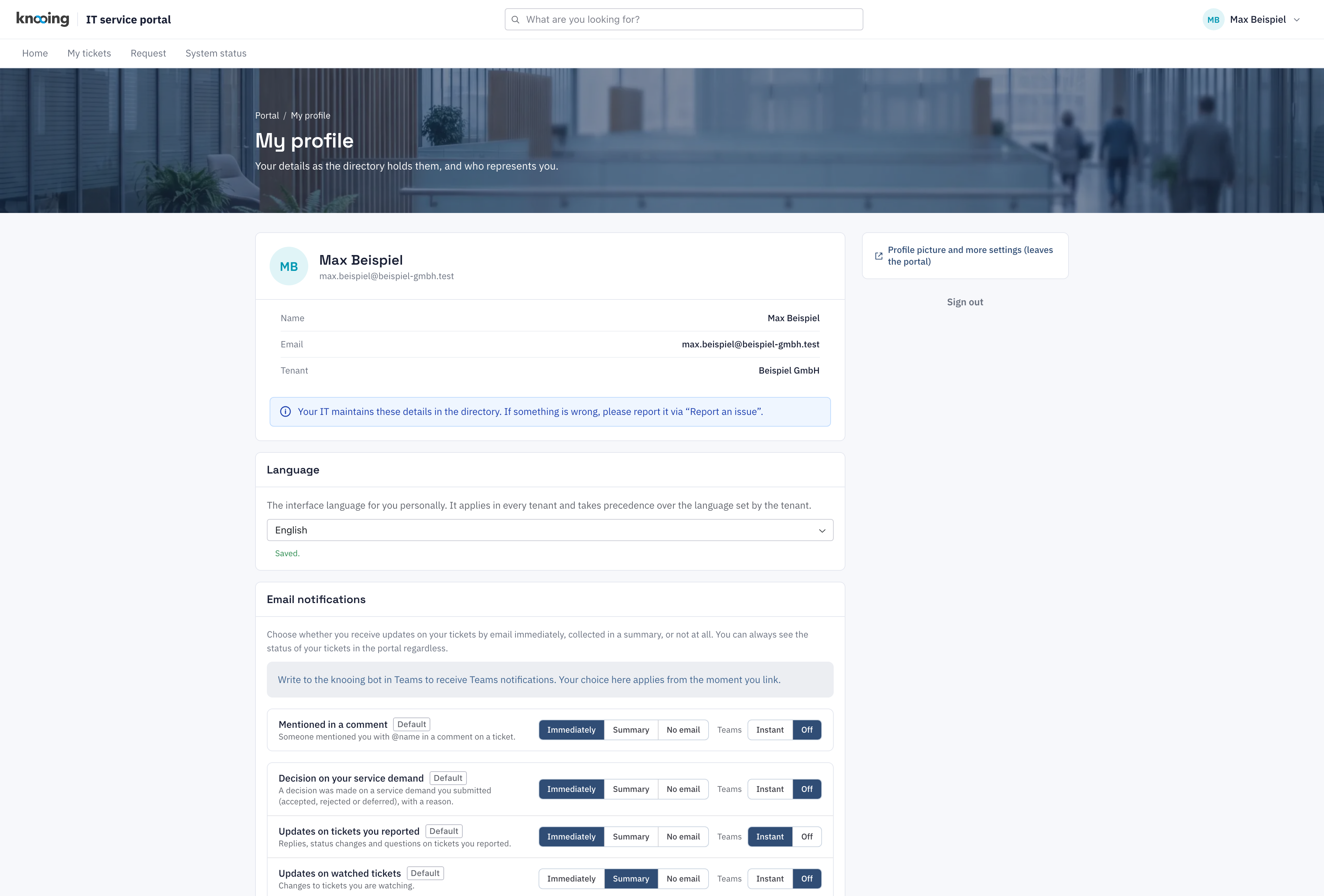
Ein eigener Knopf zum Speichern ist nicht nötig. knooing speichert sofort, die Oberfläche wechselt ohne Neuladen in die neue Sprache, und unter der Auswahl erscheint kurz Gespeichert., in der neuen Sprache also Saved..
Warum hat Ihre Wahl Vorrang? Die Sprache des Mandanten ist eine Voreinstellung für alle. Wer in einer anderen Sprache sicherer liest, etwa Kolleginnen und Kollegen aus einem anderen Land, soll nicht vom ganzen Unternehmen abhängen. Deshalb gilt: Hat eine Person eine Sprache gewählt, gilt diese. Nur ohne eigene Wahl gilt die Sprache des Mandanten.
Beispiel: Der Mandant der Beispiel GmbH ist auf Deutsch eingestellt. Max Beispiel wählt English. Max sieht knooing auf Englisch, alle anderen weiterhin auf Deutsch.
Was die Sprache umstellt
Die Einstellung ändert die Beschriftungen der Oberfläche: Menüs, Knöpfe, Hinweise und Meldungen. Inhalte, die jemand geschrieben hat, etwa der Betreff einer Störung oder ein Kommentar im Verlauf, bleiben so, wie sie geschrieben wurden.
Schritt 3: Zur Sprache des Mandanten zurückkehren
Wollen Sie wieder die Sprache des Mandanten haben, öffnen Sie dieselbe Auswahl und wählen den obersten Eintrag Wie der Mandant (in der englischen Oberfläche heißt er Same as tenant). Die Oberfläche wechselt zurück in die Sprache, die der Mandant vorgibt.
Warum nicht einfach Deutsch wählen? Mit Deutsch legen Sie sich fest: Stellt Ihr Unternehmen den Mandanten später auf eine andere Sprache um, bleiben Sie bei Deutsch. Mit Wie der Mandant folgen Sie jeder Änderung des Mandanten von selbst.
Schritt 4: Die Sprache im Profil der Einstellungen wählen
Arbeiten Sie außerhalb des Portals, etwa im Servicedesk oder in der Konfigurationsverwaltung, finden Sie dieselbe Einstellung im Profil. Klicken Sie oben rechts auf Ihren Namen (1) und wählen Sie Profil (2).
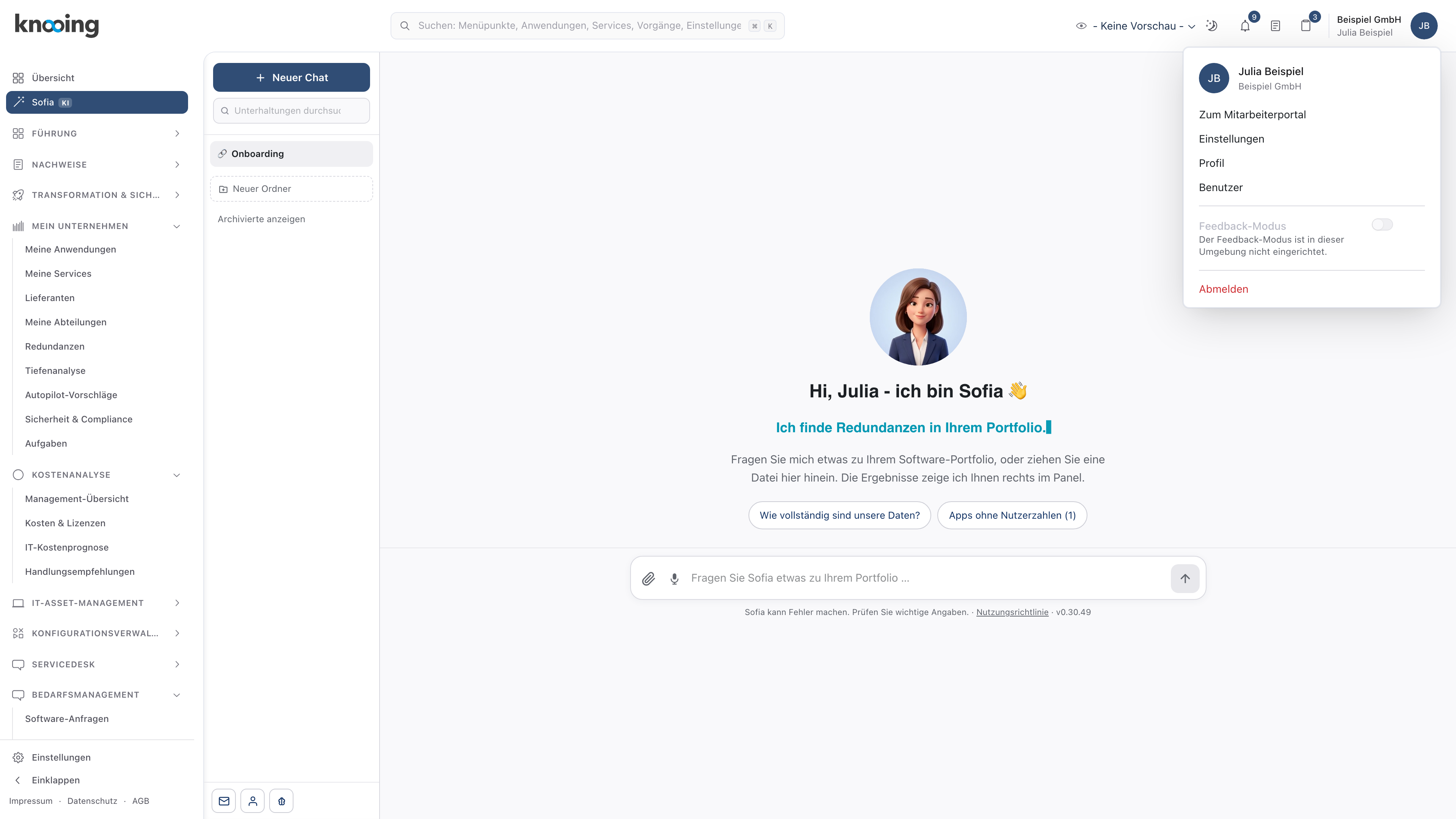
- 1Ihr Name
- 2Profil
Die Seite Profil öffnet sich in den Einstellungen unter Mein Konto. Scrollen Sie zum Abschnitt Sprache unter Persönliche Daten. Dort steht dieselbe Auswahl mit Wie der Mandant und den Sprachen (1). Sie funktioniert wie im Portal: anklicken, Sprache wählen, knooing speichert sofort.
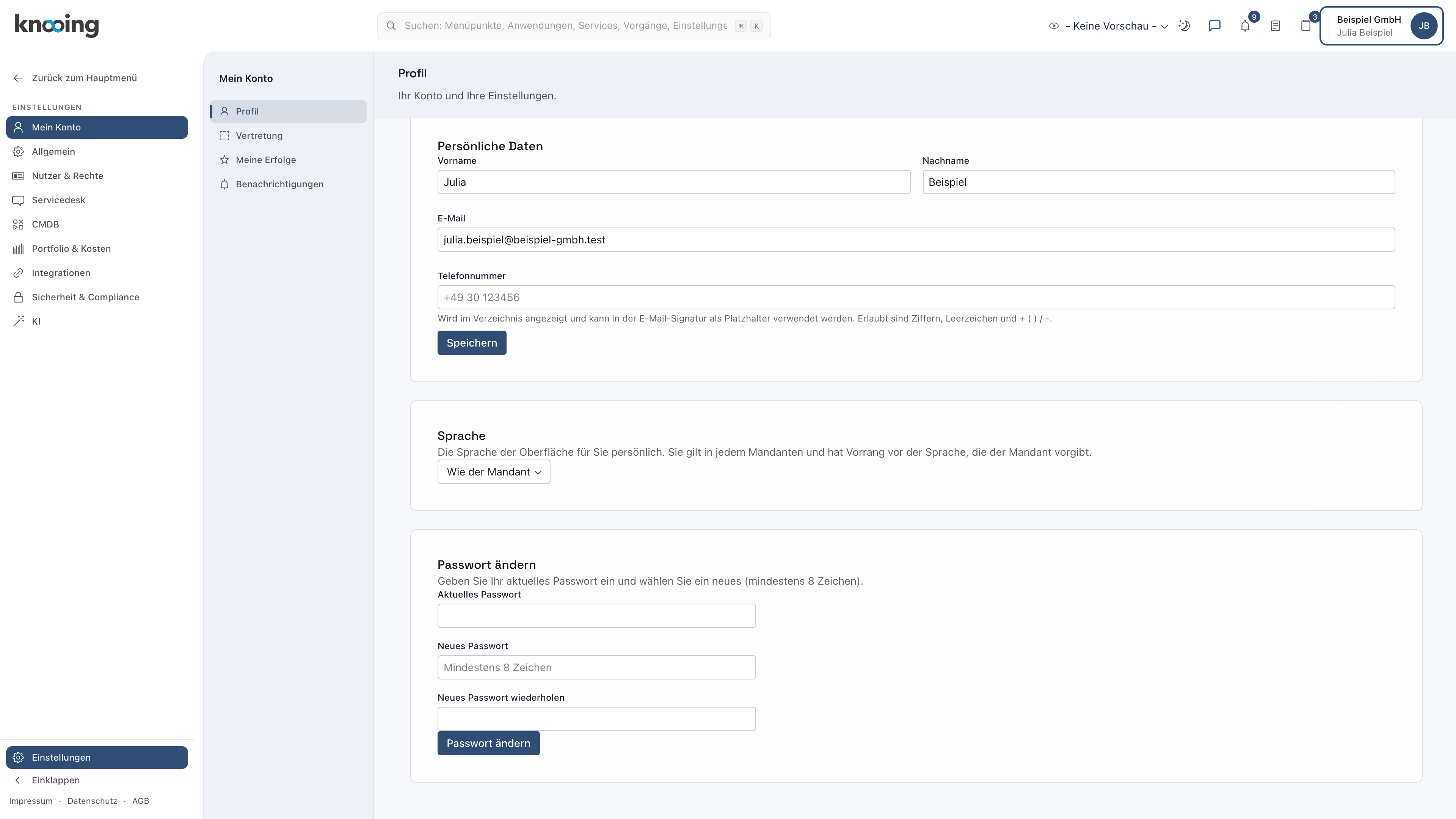
- 1Sprache wählen
Warum zwei Stellen? Wer nur das Mitarbeiterportal nutzt, soll das Portal für die Sprache nicht verlassen müssen. Wer in der übrigen Anwendung arbeitet, findet sie dort, wo die anderen persönlichen Einstellungen stehen. Beide Stellen ändern dieselbe Einstellung: Was Sie im Portal wählen, gilt auch in der übrigen Anwendung und umgekehrt.
Für Administratoren: die Sprache des Mandanten
Die Voreinstellung für alle Personen legt eine Administratorin oder ein Administrator des Mandanten fest. Klicken Sie in der Seitenleiste unten auf Einstellungen, dann auf Allgemein (1) und Mandant (2). Im Abschnitt Sprache wählen Sie die Standardsprache (3). Sie gilt für alle Personen, die im Profil Wie der Mandant eingestellt haben.
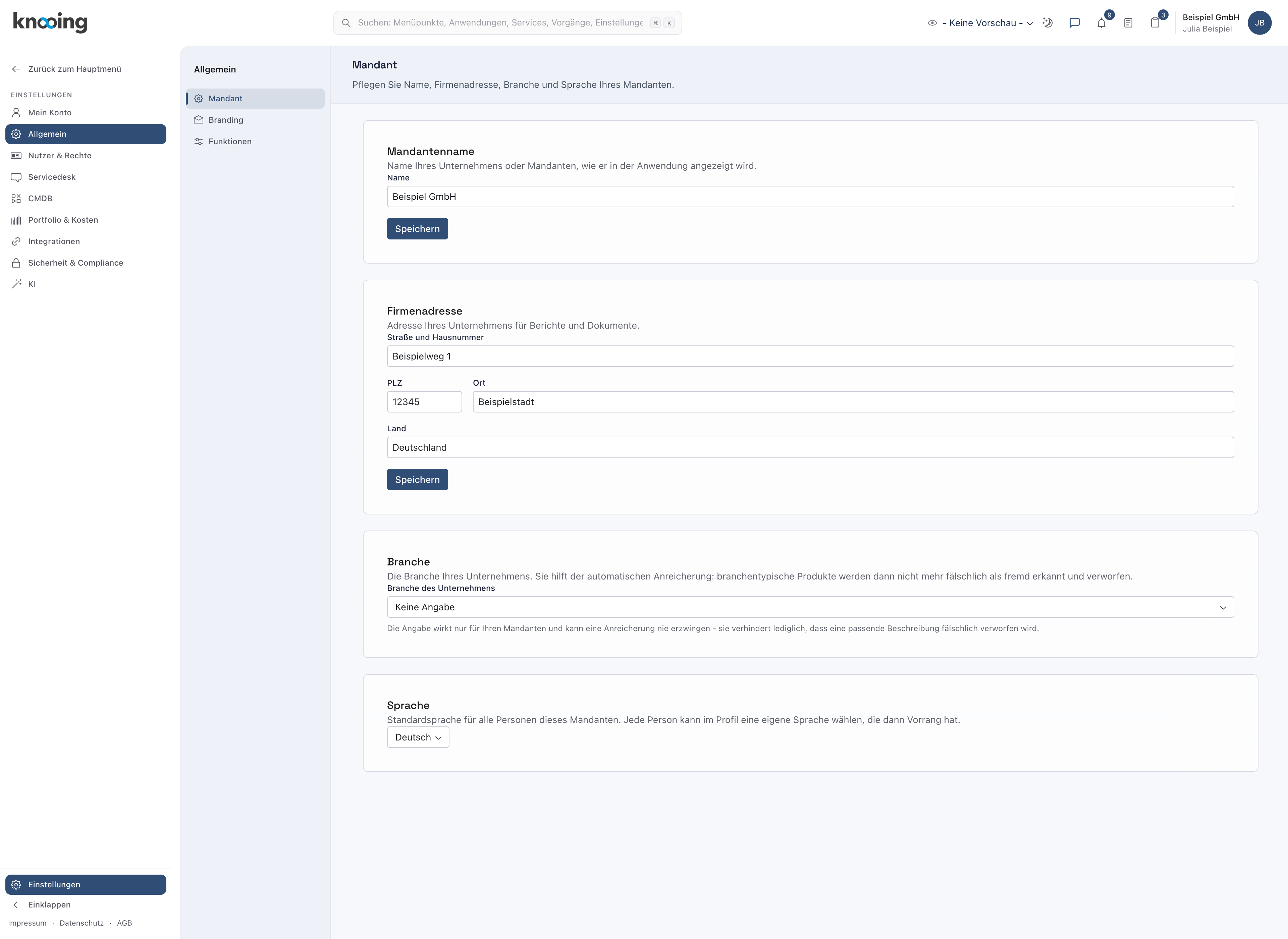
- 3Standardsprache
Warum ändert sich bei manchen nichts? Personen, die im Profil selbst eine Sprache gewählt haben, behalten diese. Die Standardsprache wirkt nur bei allen, die Wie der Mandant eingestellt haben. So überschreibt eine Umstellung für das ganze Unternehmen keine bewusste persönliche Wahl.
Wenn etwas nicht klappt
- Die Oberfläche bleibt in der alten Sprache. Laden Sie die Seite neu. Steht in der Auswahl Ihre Sprache, ist sie gespeichert.
- Unter der Auswahl steht eine rote Meldung, etwa „Unbekannte Sprache.“ Die Einstellung wurde nicht gespeichert. Laden Sie die Seite neu und wählen Sie die Sprache noch einmal aus der Liste.
- Die Umstellung des Mandanten wirkt bei Ihnen nicht. Sie haben im Profil eine eigene Sprache gewählt. Wählen Sie Wie der Mandant, wenn Sie der Sprache des Mandanten folgen möchten.
- Im Menü fehlt Allgemein. Die Sprache des Mandanten dürfen nur Administratoren des Mandanten ändern. Ihre eigene Sprache wählen Sie trotzdem jederzeit im Profil.