
Anleitung
KI-Bericht nach Zeitplan per E-Mail verschicken
Sie legen für einen KI-Bericht einen Zeitplan an. knooing erzeugt den Bericht dann täglich, wöchentlich oder monatlich neu und schickt ihn als PDF oder PowerPoint an bis zu 25 Empfänger.
5 min Lesezeit · Oktober 2026
Ein Bericht, den Sie jede Woche brauchen, soll nicht jede Woche Arbeit machen. Mit einem Zeitplan erzeugt knooing den Bericht zu einer festen Zeit neu und schickt ihn als PDF oder PowerPoint per E-Mail. So erhalten Sie und Ihre Kolleginnen und Kollegen den aktuellen Stand, ohne die App zu öffnen.
Dieser Teil setzt dort an, wo KI-Bericht erstellen, im Chat verfeinern und herunterladen aufgehört hat: Julia Beispiel hat den Bericht „IT-Bestand im Überblick“. Am Ende geht er jeden Montag früh an die Geschäftsleitung.
Das brauchen Sie
- Einen KI-Bericht, den Sie angelegt haben oder an dem Sie als Mitbearbeiter beteiligt sind. Wer einen Bericht nur ansehen darf, sieht die Schaltfläche Zeitplan nicht.
- Die E-Mail-Adressen der Empfänger, höchstens 25 je Zeitplan.
Die wichtigsten Begriffe
- Zeitplan: wann, wie oft, in welchem Format und an wen der Bericht verschickt wird. Ein Bericht kann mehrere Zeitpläne haben.
- Lauf: ein einzelner Versand nach Zeitplan.
- UTC: die Weltzeit, nach der die Uhrzeit des Zeitplans zählt. In Deutschland ist es im Sommer 2 Stunden später, im Winter 1 Stunde. 6 Uhr UTC: 8 Uhr im Sommer, 7 Uhr im Winter.
In den Bildern markieren Zahlen, wo Sie klicken oder etwas eintragen. (i) markiert, wo Sie etwas ablesen.
Schritt 1: Den Zeitplan öffnen
Öffnen Sie unter Tools, KI-Berichte den Bericht. Klicken Sie oben rechts auf Zeitplan und im Fenster auf Neuen Zeitplan anlegen.
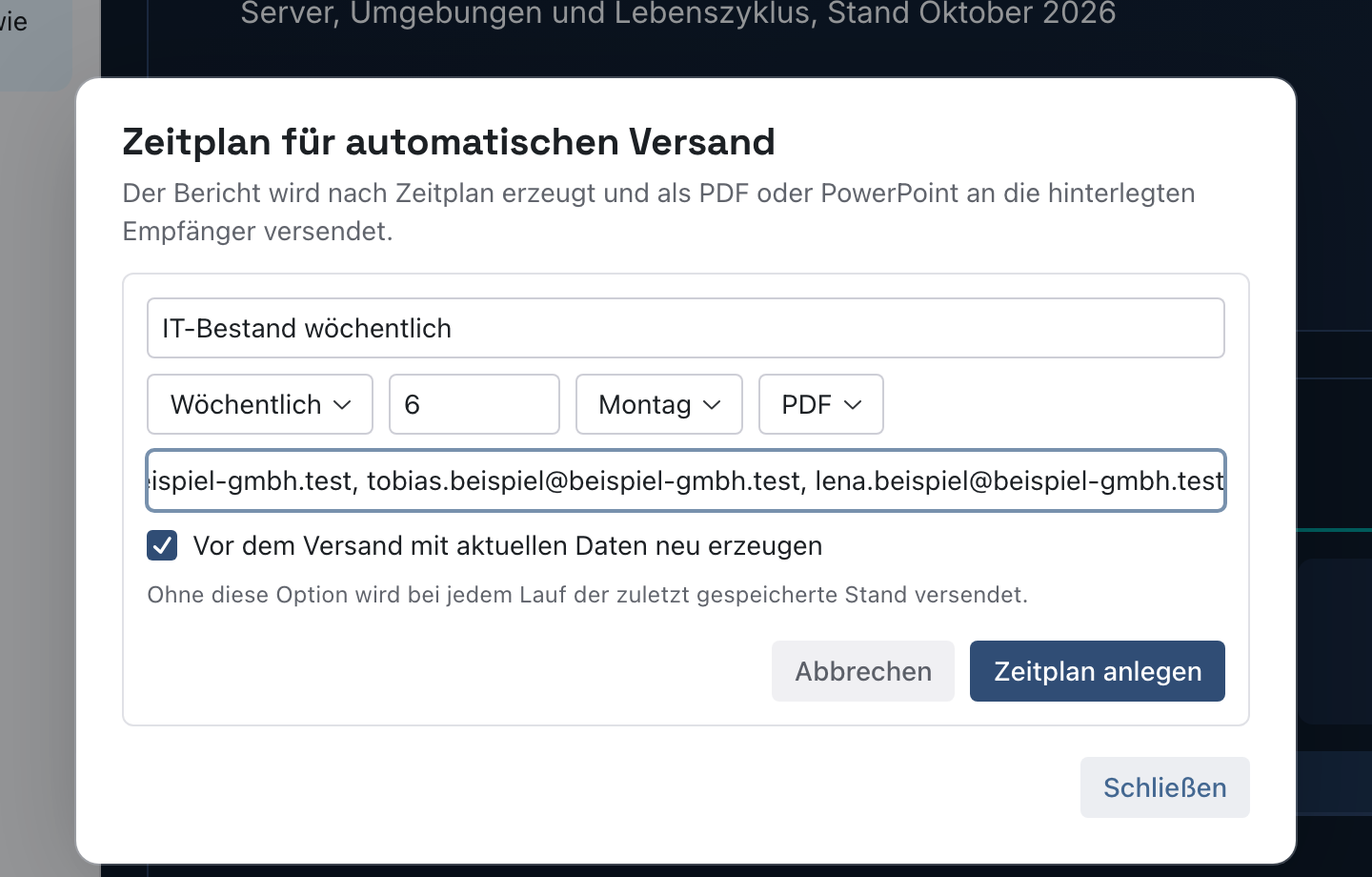
Danach erscheint im Fenster Zeitplan für automatischen Versand ein Formular. Vorbelegt sind Wöchentlich, 6, Montag, PDF und das Häkchen Vor dem Versand mit aktuellen Daten neu erzeugen.
Warum am Bericht? Der Zeitplan gehört zu genau einem Bericht. So ist klar, was verschickt wird.
Beispiel: Julia öffnet „IT-Bestand im Überblick“ und klickt auf Zeitplan.
Schritt 2: Den Zeitplan ausfüllen und anlegen
Die Felder haben keine Überschrift, der graue Text im leeren Feld sagt, was hineingehört. Füllen Sie aus:
- Ganz oben die Bezeichnung (1), zum Beispiel „IT-Bestand wöchentlich“.
- In der Zeile darunter (2), von links nach rechts: die Häufigkeit Täglich, Wöchentlich oder Monatlich und die Uhrzeit als volle Stunde in UTC. Dann bei Wöchentlich den Wochentag, bei Monatlich den Tag im Monat (1 bis 28). Ganz rechts das Format PDF oder PowerPoint (.pptx).
- Die Empfänger (3), durch Komma getrennt.
- Das Häkchen Vor dem Versand mit aktuellen Daten neu erzeugen (4): Mit Häkchen erzeugt die KI den Bericht vor jedem Versand aus den aktuellen Daten neu. Ohne Häkchen geht bei jedem Lauf der zuletzt gespeicherte Stand hinaus.
Klicken Sie auf Zeitplan anlegen (5).
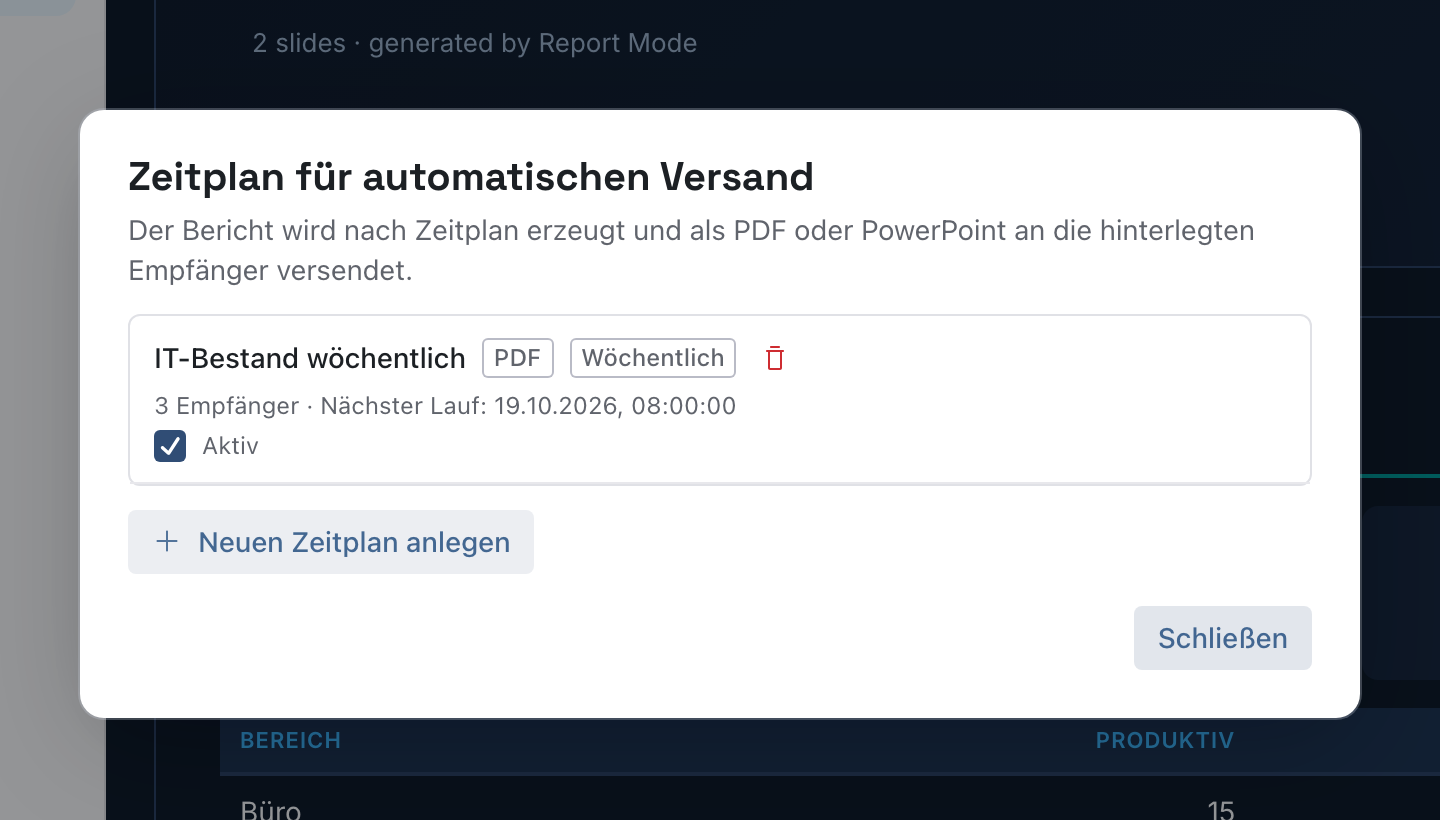
Danach steht der Zeitplan im Fenster (i): Bezeichnung, Format, Häufigkeit, die Zahl der Empfänger und Nächster Lauf in Ihrer Ortszeit. Das Häkchen Aktiv ist gesetzt.
Warum mit aktuellen Daten? Sonst bekommen die Empfänger jede Woche dieselben Zahlen. Mit Häkchen zeigt jeder Versand den Stand des Tages.
Beispiel: Julia trägt „IT-Bestand wöchentlich“ ein, lässt Wöchentlich, 6 und Montag stehen und gibt die Adressen von sich, Tobias und Lena Beispiel ein. Nächster Lauf zeigt Montag, 19.10.2026, 08:00 Uhr.
Schritt 3: Den Versand prüfen
Öffnen Sie nach dem ersten Lauf den Bericht und klicken Sie wieder auf Zeitplan.
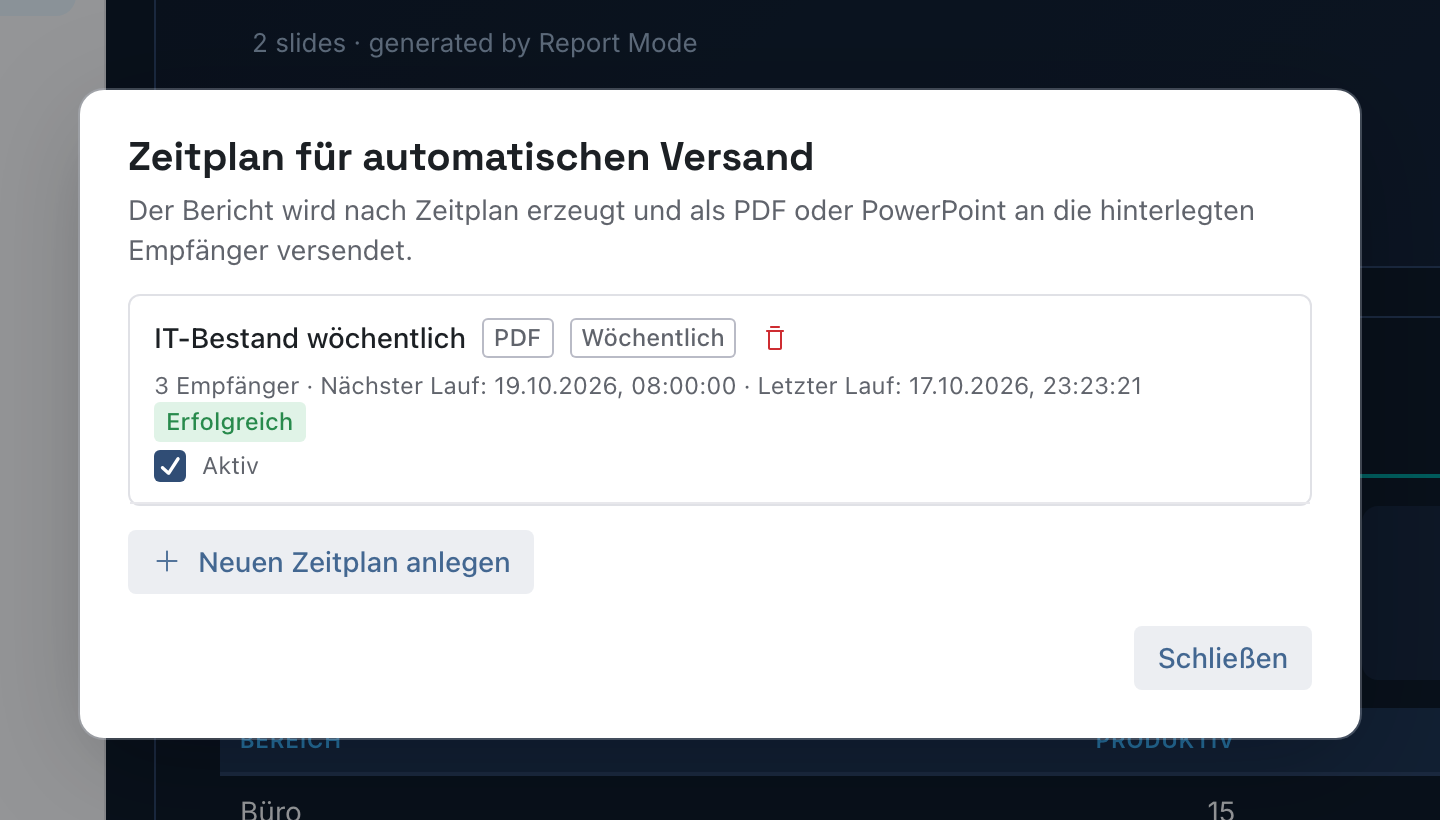
Danach sehen Sie beim Zeitplan Letzter Lauf mit Zeitpunkt und den Zustand (i):
- Erfolgreich: Alle Empfänger haben die E-Mail erhalten. Sie trägt den Betreff „Bericht: …“ mit dem Titel des Berichts und hängt die Datei an.
- Teilweise fehlgeschlagen: Ein Teil der E-Mails ging nicht hinaus. Prüfen Sie die Adressen.
- Fehlgeschlagen: Es ging keine E-Mail hinaus, oder der Bericht ließ sich nicht erzeugen. Prüfen Sie die Adressen und warten Sie den nächsten Lauf ab. Bleibt der Zustand, wenden Sie sich an Ihre Administration.
Nächster Lauf rückt auf den nächsten Termin vor. Wollen Sie den Versand anhalten, nehmen Sie das Häkchen Aktiv (1) heraus. Setzen Sie es wieder, läuft der Zeitplan weiter.
Warum der Zustand? So sehen Sie, ob Ihre Empfänger den Bericht wirklich bekommen haben, ohne nachzufragen.
Beispiel: Am Montag steht beim Zeitplan Erfolgreich. Julia, Tobias und Lena haben „Bericht: IT-Bestand im Überblick“ mit der PDF-Datei im Postfach.
Wenn etwas nicht klappt
- Zeitplan anlegen ist grau. Bezeichnung oder Empfänger fehlen.
- „At least one recipient email is required.“ Tragen Sie mindestens eine Adresse ein.
- „At most 25 recipients are allowed.“ Teilen Sie die Empfänger auf zwei Zeitpläne auf oder nutzen Sie eine Verteileradresse.
- „Invalid recipient email: …“ Eine Adresse ist falsch geschrieben. Trennen Sie die Adressen nur mit Kommas.
- Der Bericht kommt eine Stunde früher oder später als gedacht. Die Uhrzeit zählt in UTC. Prüfen Sie Nächster Lauf, dort steht die Zeit in Ihrer Ortszeit.
- Die Schaltfläche Zeitplan fehlt. Sie dürfen den Bericht nur ansehen. Bitten Sie die Person, die ihn angelegt hat, Sie als Mitbearbeiter einzutragen.