
Anleitung
KI-Bericht erstellen, im Chat verfeinern und herunterladen
Sie beschreiben in einem Satz, welchen Bericht Sie brauchen. Die KI baut daraus Folien aus Ihren Daten, Sie verfeinern sie im Chat und laden den Bericht als PDF oder PowerPoint herunter.
5 min Lesezeit · Oktober 2026
Für eine Besprechung brauchen Sie oft ein paar Folien mit den wichtigsten Zahlen. Mit KI-Berichte müssen Sie diese nicht selbst zusammenstellen: Sie beschreiben in einem Satz, was der Bericht zeigen soll. Die KI baut daraus Folien aus den Daten Ihres Unternehmens. Sie verfeinern das Ergebnis im Chat und laden es als PDF oder PowerPoint herunter.
Am Ende haben Sie einen fertigen Bericht, den Sie weitergeben oder regelmäßig verschicken lassen können. Wie der Versand nach Zeitplan geht, steht in KI-Bericht nach Zeitplan per E-Mail verschicken.
Julia Beispiel betreut bei der Beispiel GmbH die IT. Für die Montagsrunde der Geschäftsleitung braucht sie einen Überblick über die Server.
Das brauchen Sie
- Die Zeile KI-Berichte in Ihrer Rolle mit mindestens Lesen. Ohne sie fehlt der Menüpunkt.
- KI-Funktionen müssen für Ihr Unternehmen eingeschaltet sein. Sonst erscheint „Diese KI-Funktion („ai-report-create") ist für Ihre Organisation deaktiviert.“
Die wichtigsten Begriffe
- Folie: eine Seite des Berichts, etwa mit Kennzahlen, einem Diagramm oder einer Tabelle.
- Auftrag: der Satz, mit dem Sie der KI sagen, was der Bericht zeigen soll.
- Version: jeder Stand des Berichts. Nach jeder Änderung im Chat zählt Verlauf eins hoch: v1, v2 …
In den Bildern markieren Zahlen, wo Sie klicken oder etwas eintragen. (i) markiert, wo Sie etwas ablesen.
Schritt 1: KI-Berichte öffnen
Klicken Sie in der Seitenleiste unter Tools auf KI-Berichte (1).
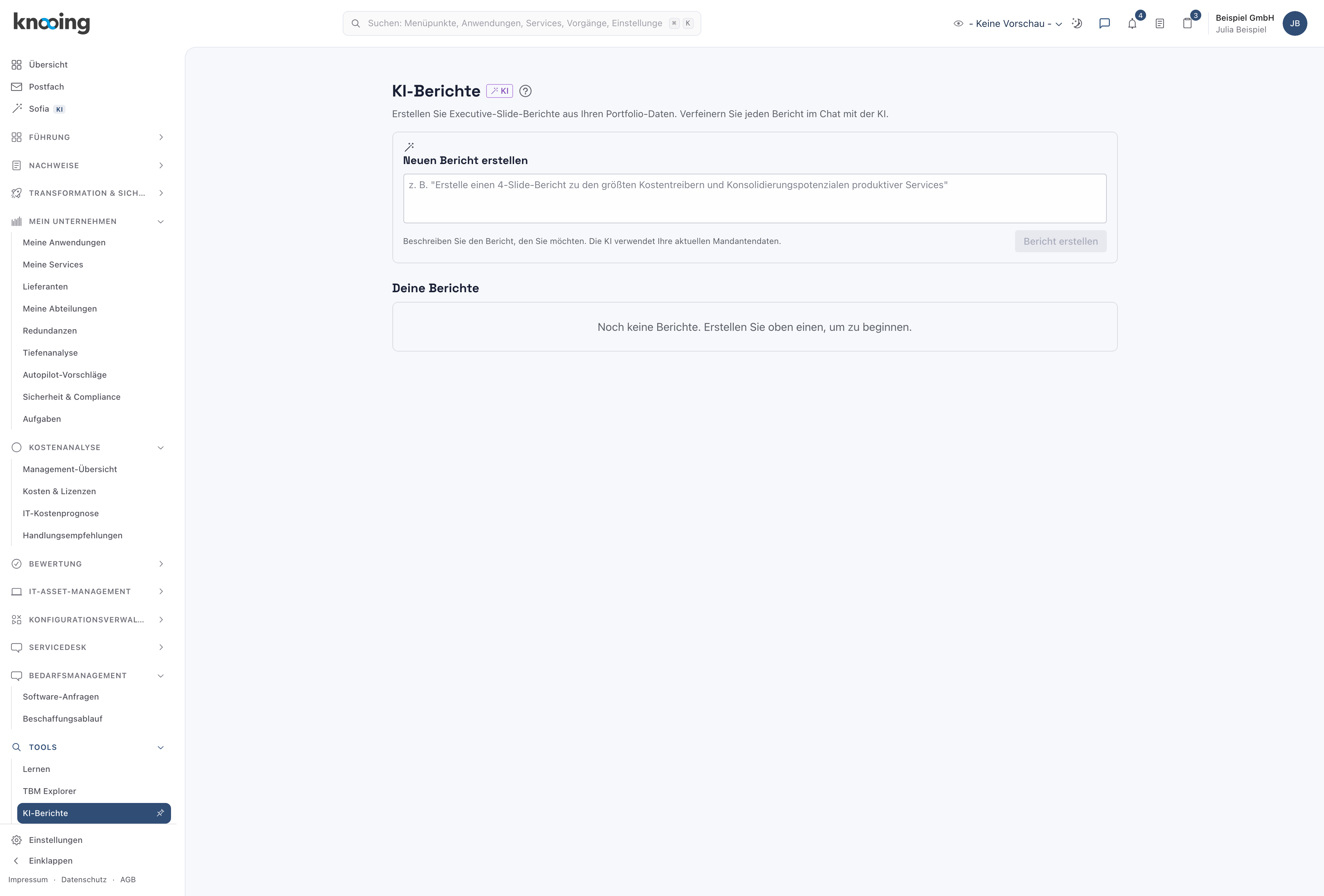
Danach sehen Sie oben das Feld Neuen Bericht erstellen und darunter die Liste Ihrer Berichte. Beim ersten Mal steht dort „Noch keine Berichte. Erstellen Sie oben einen, um zu beginnen.“
Warum unter Tools? KI-Berichte greifen auf Daten aus allen Bereichen zu, nicht nur auf einen.
Beispiel: Julia öffnet KI-Berichte zum ersten Mal.
Schritt 2: Den Bericht beschreiben und erstellen
Beschreiben Sie im Feld (2) in einem Satz, was der Bericht zeigen soll: Thema, Anzahl der Folien, was Ihnen wichtig ist. Klicken Sie auf Bericht erstellen (3).
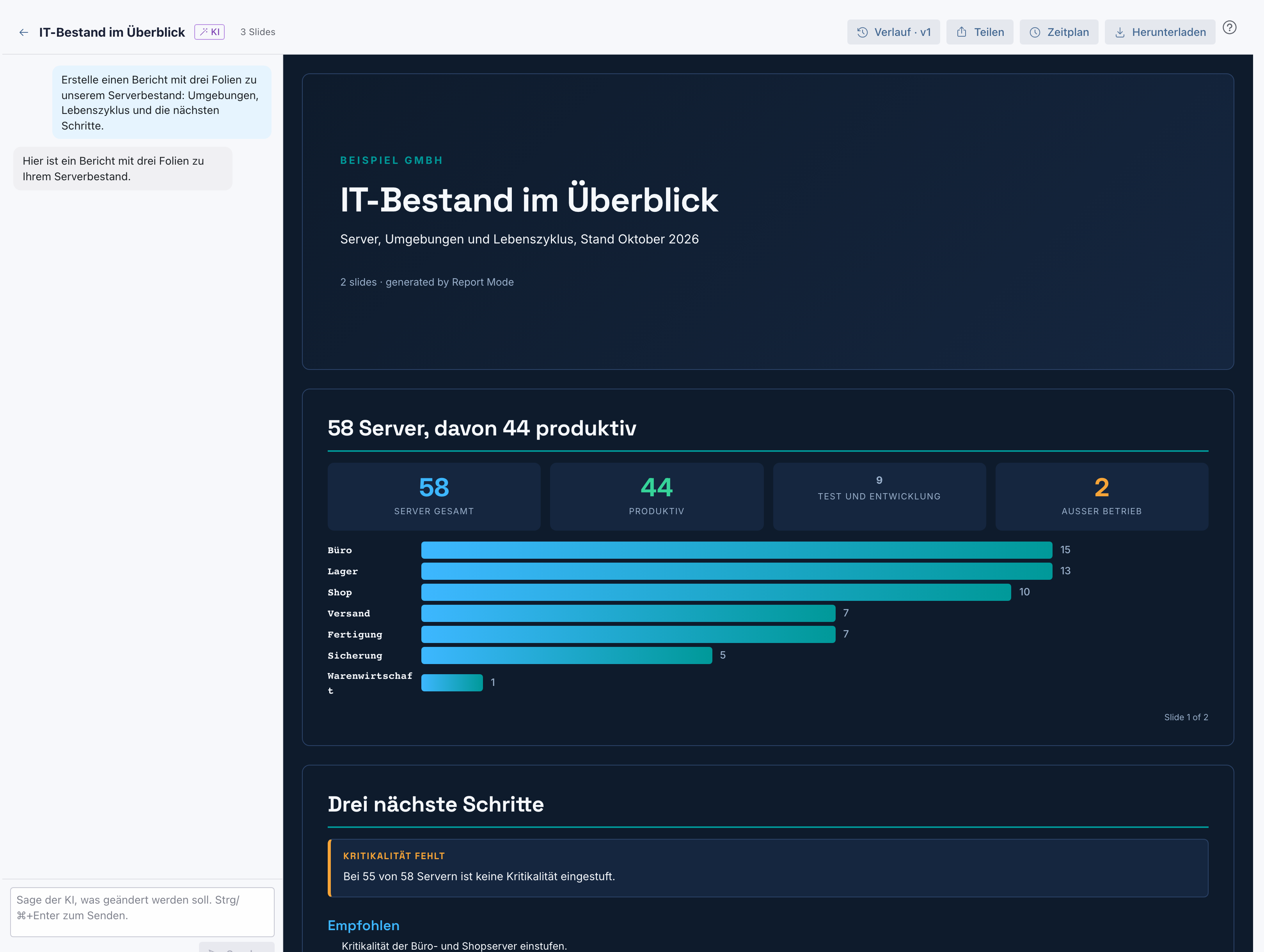
Das dauert einige Sekunden. Danach öffnet sich der Bericht: Links steht Ihr Auftrag mit der Antwort der KI (i), rechts stehen die Folien untereinander (i). Oben neben dem Titel stehen das Zeichen KI und die Zahl der Folien. Der Bericht steht ab jetzt auch in Ihrer Liste.
Die Zahlen stammen aus Ihren Daten in knooing. Prüfen Sie trotzdem jede Zahl und jede Aussage, bevor Sie den Bericht weitergeben. Eine KI kann sich irren.
Warum ein ganzer Satz? Je genauer Ihr Auftrag, desto näher ist der erste Entwurf an dem, was Sie brauchen.
Beispiel: Julia schreibt „Erstelle einen Bericht mit drei Folien zu unserem Serverbestand: Umgebungen, Lebenszyklus und die nächsten Schritte.“ Sie erhält „IT-Bestand im Überblick“ mit 58 Servern, davon 44 produktiv.
Schritt 3: Den Bericht im Chat verfeinern
Beschreiben Sie im Feld unten links (1), was sich ändern soll. Klicken Sie auf Senden (2) oder drücken Sie Strg+Enter (Mac: ⌘+Enter).
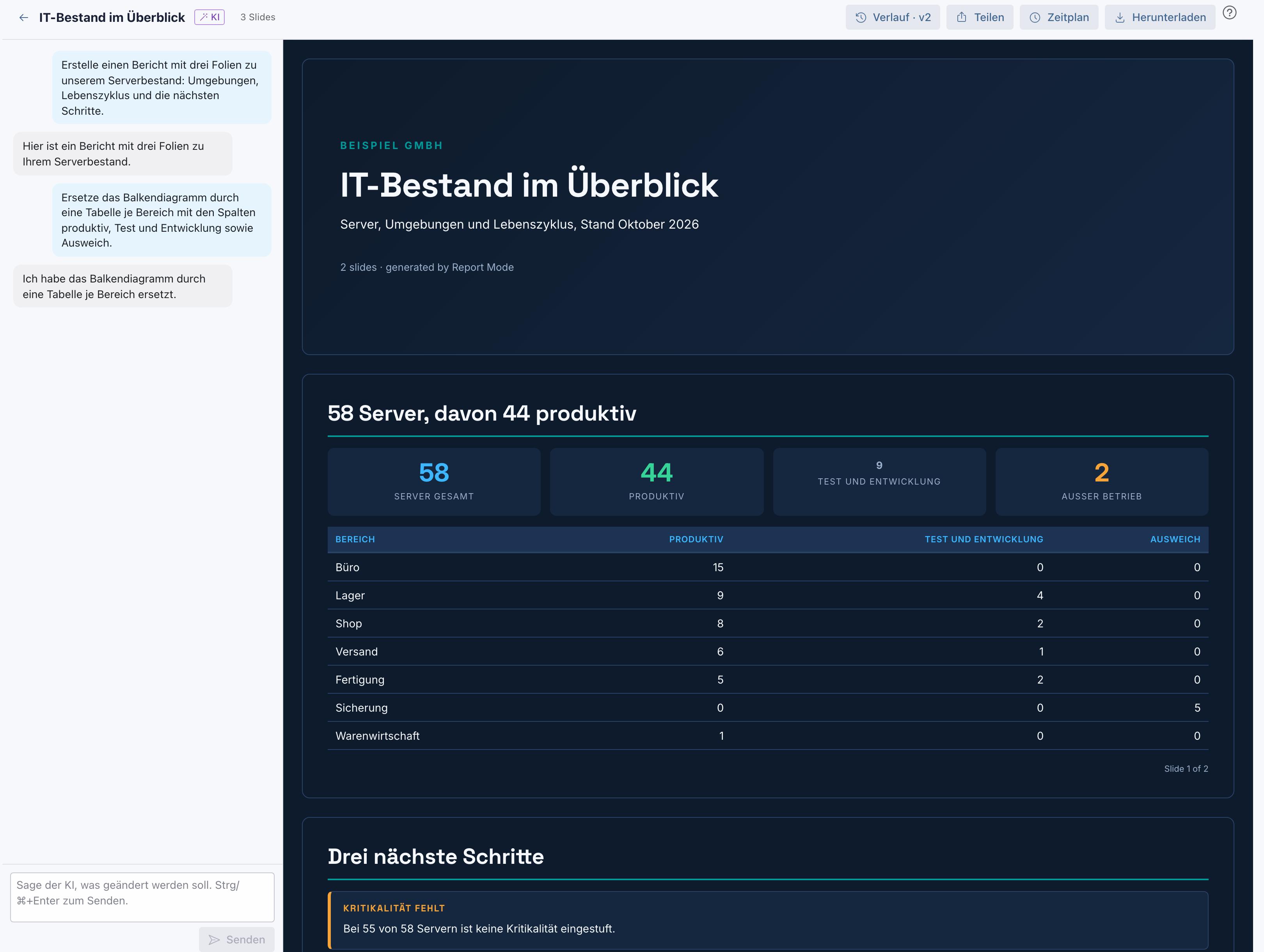
Danach antwortet die KI im Chat, und die Folien zeigen den neuen Stand (i). Oben steht jetzt Verlauf · v2 (i): Das ist die zweite Version des Berichts.
Warum im Chat? Sie müssen keine Folie selbst bearbeiten. Ein Satz genügt, und die KI baut die Folie neu.
Beispiel: Julia schreibt „Ersetze das Balkendiagramm durch eine Tabelle je Bereich mit den Spalten produktiv, Test und Entwicklung sowie Ausweich.“ Jetzt sieht die Geschäftsleitung je Bereich, wie viele Server wo laufen.
Schritt 4: Den Bericht herunterladen
Klicken Sie oben rechts auf Herunterladen (1) und wählen Sie PDF (2) oder PowerPoint (.pptx) (3).
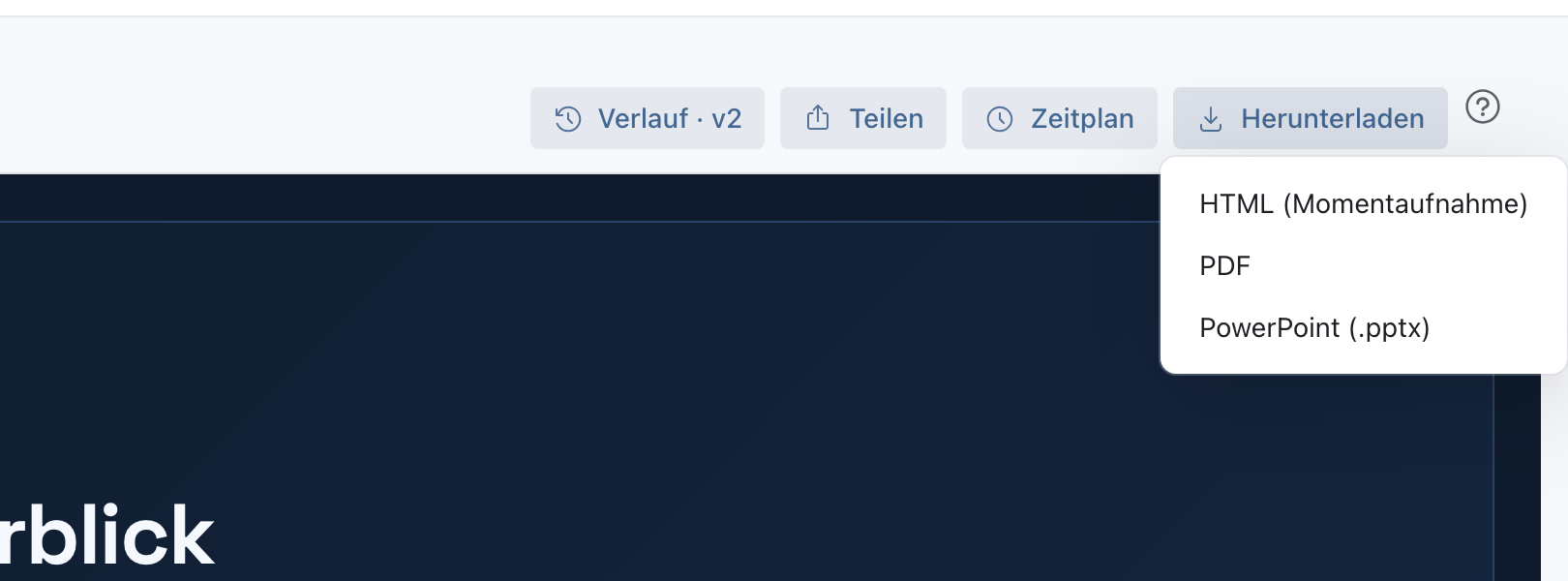
Danach speichert Ihr Browser die Datei im üblichen Download-Ordner. HTML (Momentaufnahme) ist eine Datei, die sich ohne Netz im Browser öffnen lässt.
Warum PowerPoint? In PowerPoint können Sie Folien ergänzen oder an Ihre Vorlage anpassen.
Beispiel: Julia lädt den Bericht als PDF herunter und hängt ihn an die Einladung zur Montagsrunde.
Nächster Schritt
Den Bericht jede Woche automatisch verschicken: KI-Bericht nach Zeitplan per E-Mail verschicken.
Wenn etwas nicht klappt
- Bericht erstellen ist grau. Das Feld darüber ist leer. Beschreiben Sie zuerst den Bericht.
- „Diese KI-Funktion („ai-report-create") ist für Ihre Organisation deaktiviert.“ Die KI-Funktion ist in den Einstellungen Ihres Unternehmens ausgeschaltet. Fragen Sie Ihre Administration.
- Der Menüpunkt KI-Berichte fehlt. Ihrer Rolle fehlt die Zeile KI-Berichte.
- Eine Zahl im Bericht stimmt nicht. Schreiben Sie im Chat, welche Zahl falsch ist und woher die richtige kommt, zum Beispiel „Nimm die Zahl der Server aus dem Bestand.“ Prüfen Sie danach die Folie erneut.
- Die Änderung hat nichts bewirkt. Beschreiben Sie genauer, welche Folie und welcher Teil sich ändern sollen.