
Anleitung
Eine Schwachstelle beheben und den Re-Test bestätigen
Sie setzen einen Fund auf in Bearbeitung, halten fest, wer ihn behoben und wer den Re-Test unabhängig bestätigt hat, und schließen ihn als behoben ab.
5 min Lesezeit · Oktober 2026
Ein Fund gilt erst als erledigt, wenn jemand nachgeprüft hat, dass die Schwachstelle wirklich weg ist. Bei kritischen, hohen und mittleren Funden verlangt knooing deshalb einen bestandenen Re-Test. Ihn muss eine andere Person bestätigen als die, die behoben hat, und es braucht einen Nachweis. Erst dann lässt sich der Fund als behoben abschließen.
Diese Anleitung ist Teil 2 von 2. In Teil 1 hat Julia Beispiel den Fund „Anmeldung ohne Sperre nach Fehlversuchen“ erfasst. Tobias Beispiel hat die Sperre eingebaut, Julia hat den Re-Test gemacht. Jetzt hält Julia beides fest und schließt den Fund.
Das brauchen Sie
- Die Stufe Bearbeiten in der Zeile Compliance & Risiko Ihrer Rolle. Ohne sie sehen Sie Status und Re-Test nur als Zeichen und können sie nicht ändern.
- Einen erfassten Fund, wie in Teil 1 beschrieben.
- Zwei Personen: eine, die behoben hat, und eine andere, die den Re-Test bestätigt.
- Einen Nachweis des Re-Tests, etwa eine kurze Beschreibung, einen Link oder den Ablageort des Prüfprotokolls.
Die wichtigsten Begriffe
- Re-Test: die erneute Prüfung nach der Behebung. Ergebnis ausstehend, bestanden oder fehlgeschlagen.
- Unabhängige Bestätigung: Die Person, die den Re-Test bestätigt, darf nicht die sein, die behoben hat (Vier-Augen-Prinzip).
- Proof of Concept (Nachweis): ein Beleg, dass der Re-Test stattgefunden hat und was er gezeigt hat.
- Risiko akzeptiert: ein Status für Funde, die bewusst nicht behoben werden.
In den Bildern markieren Zahlen, wo Sie klicken. (i) markiert, wo Sie etwas ablesen.
Schritt 1: Den Fund in Bearbeitung nehmen
Öffnen Sie das Schwachstellen-Register wie in Teil 1, Schritt 1. Klicken Sie beim Fund in der Spalte Status auf das Zeichen offen und wählen Sie in Bearbeitung (1).

Danach steht in der Spalte Status das Zeichen in Bearbeitung. Der Fund zählt weiter oben bei Offen / in Bearbeitung mit.
Warum der Status? So sieht jeder, dass sich schon jemand kümmert.
Beispiel: Julia setzt den Fund auf in Bearbeitung, sobald Tobias mit der Behebung beginnt.
Schritt 2: Den Re-Test bestätigen
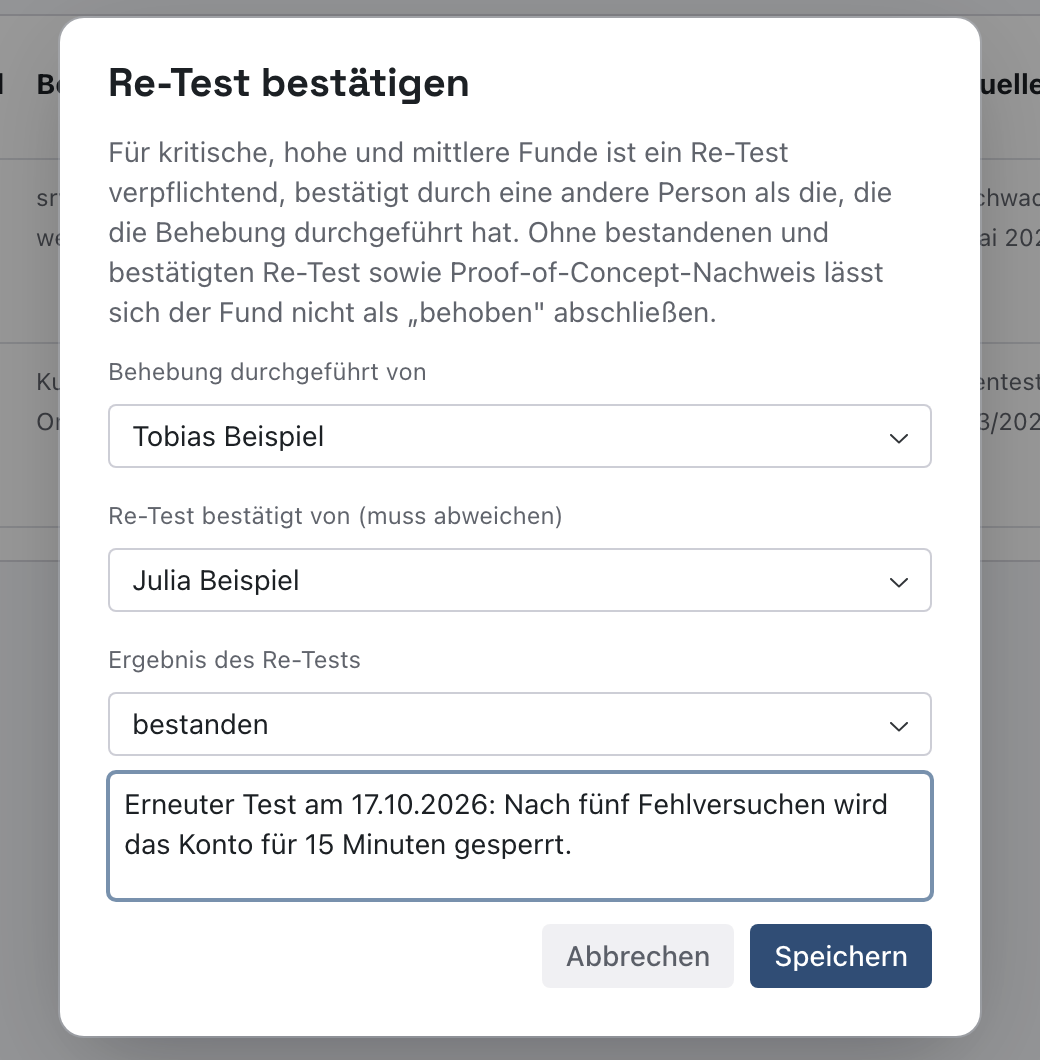
Klicken Sie beim Fund rechts auf das Häkchen-Zeichen (2). Es öffnet sich das Fenster Re-Test bestätigen. Füllen Sie aus:
- Behebung durchgeführt von (1): die Person, die behoben hat.
- Re-Test bestätigt von (muss abweichen) (2): die Person, die den Re-Test gemacht hat. Die Person aus dem ersten Feld steht hier nicht zur Wahl.
- Ergebnis des Re-Tests (3): bestanden oder fehlgeschlagen.
- Nachweis (4): im Feld darunter, etwa was der Re-Test gezeigt hat und wo das Protokoll liegt.
Klicken Sie auf Speichern (5).
Danach steht in der Spalte Re-Test das Zeichen bestanden und darunter „bestätigt: Julia Beispiel (behoben: Tobias Beispiel)“ (i).

Warum zwei Personen? Wer selbst behoben hat, übersieht leicht einen Rest. Eine zweite Person prüft unabhängig.
Beispiel: Julia trägt Tobias Beispiel als behebende Person ein und sich selbst als bestätigende. Das Ergebnis ist bestanden. Als Nachweis schreibt sie „Erneuter Test am 17.10.2026: Nach fünf Fehlversuchen wird das Konto für 15 Minuten gesperrt.“
Schritt 3: Den Fund abschließen
Klicken Sie beim Fund in der Spalte Status auf in Bearbeitung und wählen Sie behoben (i).
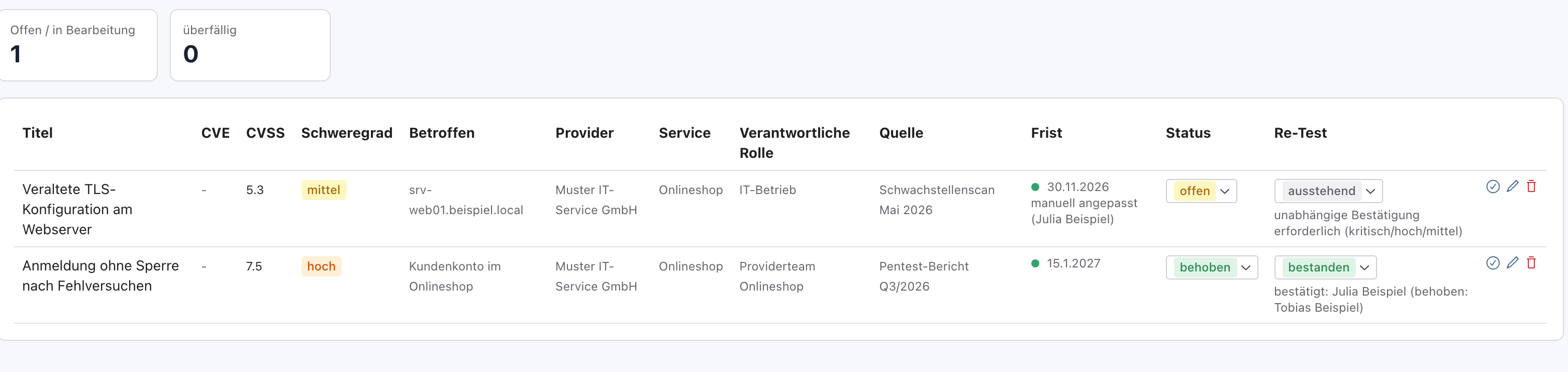
Danach steht in der Spalte Status das Zeichen behoben. Oben sinkt die Zahl Offen / in Bearbeitung um eins. Fehlt bei einem kritischen, hohen oder mittleren Fund etwas für den Abschluss, bleibt der Status unverändert und eine Meldung nennt, was fehlt.
Für Funde, die bewusst nicht behoben werden, gibt es den Status Risiko akzeptiert. Für die Liste und für Prüfer laden Sie alle Funde mit Als CSV exportieren rechts oben als Tabelle herunter.
Warum abschließen? Erst ein abgeschlossener Fund verschwindet aus den offenen Zahlen und aus der Fristüberwachung.
Beispiel: Julia setzt den Fund auf behoben. Offen bleibt nur noch die TLS-Konfiguration mit ihrer angepassten Frist.
Wenn etwas nicht klappt
- „Ein Fund mit CVSS-Schweregrad "high" kann erst nach bestandenem Re-Test (retestResult = passed) als behoben markiert werden.“ Der Re-Test fehlt oder ist nicht bestanden. Erfassen Sie ihn in Schritt 2. Bei anderen Schweregraden steht dort statt „high“ etwa „critical“ oder „medium“.
- „Vor dem Abschluss ist zu erfassen, wer die Behebung durchgeführt hat (remediatedByUserId).“ Tragen Sie unter Behebung durchgeführt von die Person ein.
- „Vor dem Abschluss ist eine unabhängige Re-Test-Bestätigung erforderlich (retestConfirmedByUserId).“ Tragen Sie unter Re-Test bestätigt von eine zweite Person ein.
- „Vor dem Abschluss ist ein Proof-of-Concept-Nachweis zum Re-Test zu hinterlegen (retestEvidenceNote).“ Füllen Sie das Feld für den Nachweis aus.
- „Die Re-Test-Bestätigung muss von einer anderen Person stammen als die Behebung.“ Beide Felder nennen dieselbe Person. Wählen Sie eine andere.
- „Der Status konnte nicht geändert werden.“ Versuchen Sie es erneut. Bleibt die Meldung, wenden Sie sich an Ihre Administration.